Envio GRATIS por compras superior a $19.990


 Adaptadores USB
 Adaptadores USB-B
 Adaptadores USB-C
 Adaptadores Micro USB
 Adaptadores Lightning
 Adaptadores VGA
 Adaptadores DVI
 Adaptadores Micro SD
 Adaptadores Bluetooth
 Adaptadores Jack
 Adaptadores Toslink
 Adaptadores RJ45
 Pilas Desechables
 Pilas Recargables
 Cables USB
 Cables USB-C
 Cables Lightning
 Cable Thunderbolt
 Cables Jack
 Cables RJ45
 Cargadores de Auto
 Cargadores de Moto
 Cargadores Inalambricos
 Cargadores Solares
 Audifonos
 Almohadilla Audifonos
 Estuches Audifonos
 Ganchos Audifonos
 Parlantes
 Microfonos
 Accesorios para Musicos
 Cables y Adaptadores HDMI
 Monitores
 Proyectores de Video
 Transmisión Video Inalambrico
 Tarjetas SD y MicroSD
 Lectores Disco DurO
 Pendrive
 Adaptadores Bluetooth
 Adaptadores RJ45
 Localizadores y GPS
 Teclados
 Disco Duros
 VIdeo Inalambrico
 Repuestos Sillas Oficina
 Smart Home
 Repuestos Aspiradora
 Smart Pets ( Mascotas )
 Funda Controles
 Iluminación
 Linternas Led
 Nintendo
 Steam Deck
 Micas Protector Hidrogel
 Accesorios Auto
 Accesorios Moto
 Accesorios Bicicleta
 Carplay y Android Auto
 Accesorios Afeitadoras
 Estuches Afeiadoras
 Cargadores Afeitadoras
 Peines Afeitadoras
 Ver por Marcas
 Afeitadora Philips
 Afeitadora Braum
 Afeitadora Wahl
 Afeitadora Andis
 Adaptadores Magsafe
¿El puerto USB azul siempre es más rápido? Cómo saber su velocidad

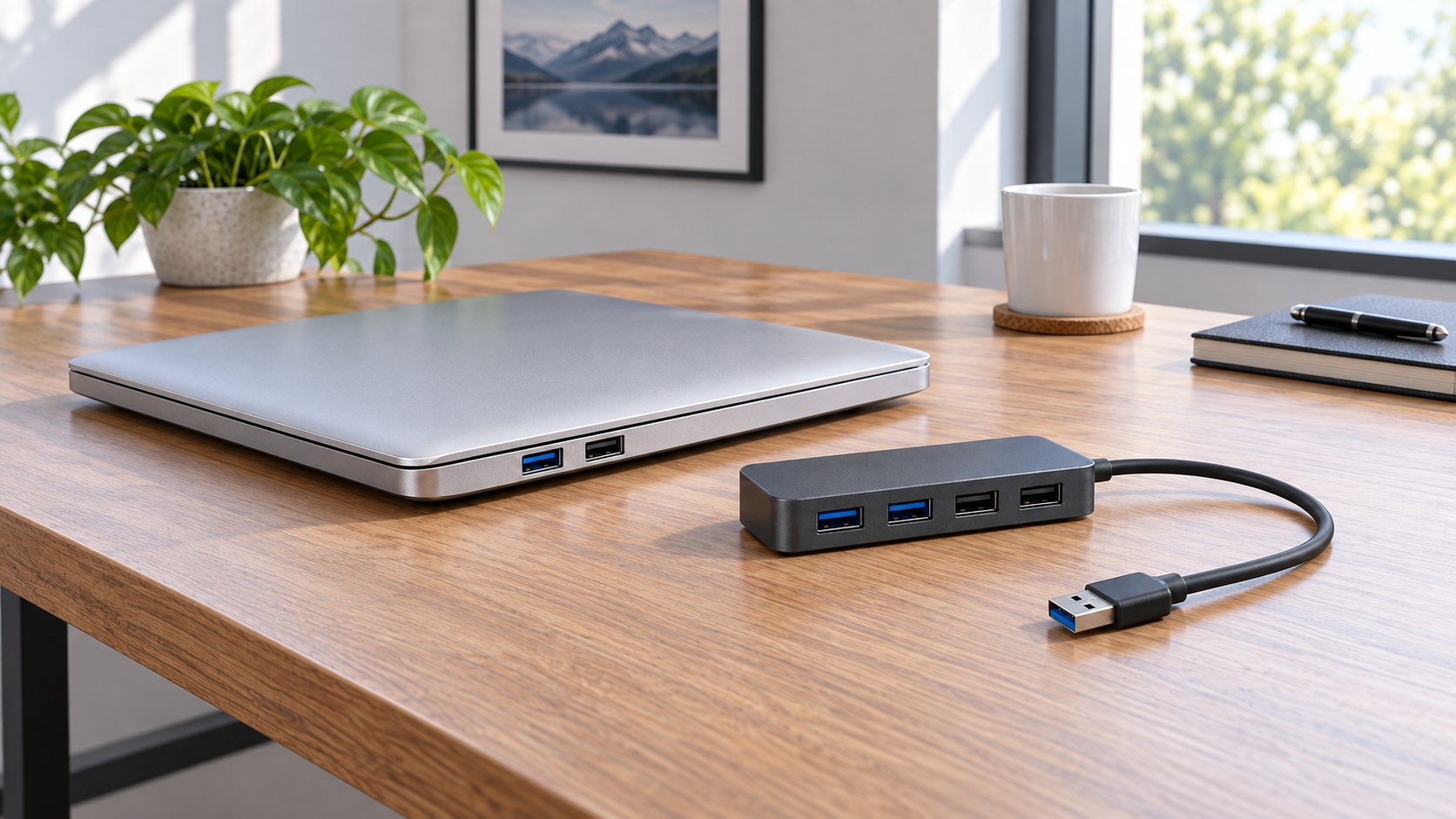
Un puerto USB azul suele indicar una conexión USB de mayor velocidad, pero el color por sí solo no garantiza 5 Gbps ni permite conocer toda la capacidad del puerto. USB Implementers Forum (USB-IF) recomienda el azul para distinguir ciertos conectores USB-A, pero deja al fabricante la forma concreta de diferenciarlos. Para saber la velocidad real hay que revisar la ficha técnica, el símbolo o nombre de rendimiento y toda la cadena: computador, puerto, hub, cable y dispositivo.
Esto explica por qué un puerto negro puede ser rápido, por qué un USB-C puede funcionar solo a 480 Mbps y por qué una memoria veloz puede copiar lentamente al conectarla mediante un hub.
¿Qué significa el color azul en un puerto USB?
El azul es una identificación recomendada para conectores USB-A de generaciones SuperSpeed, no una regla visual universal para todos los equipos. En una actualización de cumplimiento, USB-IF señala que Pantone 300C es el color recomendado para conectores USB 3.0 tipo A en sistemas que mezclan puertos USB 2.0 y USB 3.0.
La misma aclaración indica que el implementador puede usar otro método para que el usuario distinga los puertos. Por eso existen puertos rápidos de color negro, rojo, turquesa u otros tonos, y los colores también pueden utilizarse para funciones definidas por cada fabricante.
¿Qué velocidades USB existen?
Para compradores, USB-IF recomienda identificar la capacidad con una velocidad explícita. Las guías de rendimiento USB enumeran nombres como USB 5Gbps, USB 10Gbps, USB 20Gbps, USB 40Gbps y USB 80Gbps.
| Nombre útil para el consumidor | Velocidad de señalización máxima | Equivalente teórico aproximado |
|---|---|---|
| USB 2.0 | 480 Mbps | 60 MB/s |
| USB 5Gbps | 5 Gbps | 625 MB/s |
| USB 10Gbps | 10 Gbps | 1.250 MB/s |
| USB 20Gbps | 20 Gbps | 2.500 MB/s |
La conversión divide bits por ocho para obtener bytes. Esos valores son máximos teóricos de señalización, no una promesa de copia sostenida: el protocolo, el controlador, el sistema de archivos, los archivos pequeños y el propio almacenamiento reducen el resultado observable.
¿USB 3.0, USB 3.1 y USB 3.2 significan lo mismo?
Los números de versión describen especificaciones técnicas y han cambiado con el tiempo; no son la forma más clara de comprar por velocidad. USB-IF explica que USB 3.2 absorbió las especificaciones 3.x anteriores y contempla tasas de 5, 10 y 20 Gbps.
Por eso, dos productos anunciados como “USB 3.2” pueden no entregar la misma tasa. Busca siempre la cifra: 5 Gbps, 10 Gbps o 20 Gbps. Si la ficha solo dice “USB 3” sin velocidad, solicita la capacidad exacta o revisa el manual del fabricante.
¿Un conector USB-C siempre es más rápido que USB-A?
No: USB-C describe la forma reversible del conector, mientras que la velocidad de datos es una capacidad separada. Las guías oficiales de USB Type-C reconocen productos USB-C con funcionamiento USB 2.0 de hasta 480 Mbps y otros compatibles con velocidades mayores.
Un USB-A azul de 5 Gbps puede transferir datos más rápido que un USB-C limitado a USB 2.0. También puede ocurrir lo contrario. La forma y el color sirven para reconocer físicamente el conector, pero no sustituyen la especificación de rendimiento.
¿Por qué un dispositivo USB rápido funciona lento?
La conexión opera según el tramo más lento de la cadena compatible. USB-IF indica que los productos de distintas generaciones mantienen compatibilidad hacia atrás y funcionan a la mejor capacidad común disponible.
- Puerto del computador: puede estar limitado a USB 2.0 aunque el dispositivo admita 5 Gbps.
- Cable: algunos cables USB-C sirven para carga y USB 2.0, pero no llevan señales USB 3.2.
- Hub: varios periféricos comparten el enlace ascendente y la energía disponible.
- Almacenamiento: una memoria o disco lento no alcanza el máximo del puerto.
- Adaptadores: cada conversión puede introducir una capacidad inferior.
- Tipo de copia: miles de archivos pequeños suelen transferirse más lento que un archivo grande.
Cómo comprobar la velocidad antes de comprar
La comprobación más fiable consiste en encontrar una cifra de rendimiento explícita en cada componente. Sigue este orden:
- Identifica el puerto físico que necesitas: USB-A o USB-C.
- Busca la tasa declarada: 480 Mbps, 5 Gbps, 10 Gbps o superior.
- Revisa que el computador, cable, hub y dispositivo admitan esa misma tasa.
- Comprueba si el ancho de banda del hub se comparte entre sus puertos.
- Separa velocidad de datos, potencia de carga y salida de video: son capacidades diferentes.
- No deduzcas prestaciones solo por el color del plástico.
El hub USB de cuatro puertos con interruptores disponible en Rayoshop declara una velocidad de transferencia de hasta 5 Gbps. Su ficha también aclara que ancho de banda y energía se comparten entre los dispositivos conectados, un dato más útil que observar únicamente el color azul de las entradas.
¿Cómo medir la velocidad en el computador?
Una prueba de copia sirve para detectar un problema, pero no identifica por sí sola la versión USB. Usa un archivo grande, copia desde y hacia un almacenamiento cuya velocidad sea conocida y evita otras transferencias durante la medición.
Si el resultado es bajo, conecta el dispositivo directamente al computador, prueba otro puerto y luego otro cable certificado para la tasa deseada. Repite la prueba bajo las mismas condiciones. Si mejora al quitar el hub, el límite estaba en el hub, su enlace ascendente, la energía disponible o la combinación de periféricos.
Preguntas frecuentes
¿Un puerto negro siempre es USB 2.0?
No. El fabricante puede usar negro u otro color en un puerto rápido. Confirma la velocidad en la ficha técnica, el manual o la identificación de rendimiento.
¿USB 5Gbps copia a 625 MB/s?
625 MB/s es la conversión teórica de 5 gigabits por segundo, no una velocidad de archivo garantizada. La transferencia real incluye sobrecarga y depende del dispositivo y del sistema.
¿Un hub convierte USB 2.0 en USB 3.0?
No. Un hub compatible con 5 Gbps no puede superar el puerto USB 2.0 al que está conectado. La conexión queda limitada por el componente más lento.
¿El color indica cuánta potencia entrega el puerto?
No de forma confiable. Datos y carga son capacidades distintas. Consulta watts, voltaje, amperaje y compatibilidad con USB Power Delivery o el sistema de carga correspondiente.
Conclusión
El azul puede orientar, pero la cifra de velocidad y la ficha del equipo deciden. Para elegir un puerto, cable o hub, comprueba conector, tasa de datos, potencia y funciones por separado. Así evitas atribuir a un simple color una capacidad que depende de toda la conexión.



 Propietario verificado