Envio GRATIS por compras superior a $19.990


 Adaptadores USB
 Adaptadores USB-B
 Adaptadores USB-C
 Adaptadores Micro USB
 Adaptadores Lightning
 Adaptadores VGA
 Adaptadores DVI
 Adaptadores Micro SD
 Adaptadores Bluetooth
 Adaptadores Jack
 Adaptadores Toslink
 Adaptadores RJ45
 Pilas Desechables
 Pilas Recargables
 Cables USB
 Cables USB-C
 Cables Lightning
 Cable Thunderbolt
 Cables Jack
 Cables RJ45
 Cargadores de Auto
 Cargadores de Moto
 Cargadores Inalambricos
 Cargadores Solares
 Audifonos
 Almohadilla Audifonos
 Estuches Audifonos
 Ganchos Audifonos
 Parlantes
 Microfonos
 Accesorios para Musicos
 Cables y Adaptadores HDMI
 Monitores
 Proyectores de Video
 Transmisión Video Inalambrico
 Tarjetas SD y MicroSD
 Lectores Disco DurO
 Pendrive
 Adaptadores Bluetooth
 Adaptadores RJ45
 Localizadores y GPS
 Teclados
 Disco Duros
 VIdeo Inalambrico
 Repuestos Sillas Oficina
 Smart Home
 Repuestos Aspiradora
 Smart Pets ( Mascotas )
 Funda Controles
 Iluminación
 Linternas Led
 Nintendo
 Steam Deck
 Micas Protector Hidrogel
 Accesorios Auto
 Accesorios Moto
 Accesorios Bicicleta
 Carplay y Android Auto
 Accesorios Afeitadoras
 Estuches Afeiadoras
 Cargadores Afeitadoras
 Peines Afeitadoras
 Ver por Marcas
 Afeitadora Philips
 Afeitadora Braum
 Afeitadora Wahl
 Afeitadora Andis
 Adaptadores Magsafe
Mouse Bluetooth vs receptor USB 2,4 GHz: ¿cuál conviene?

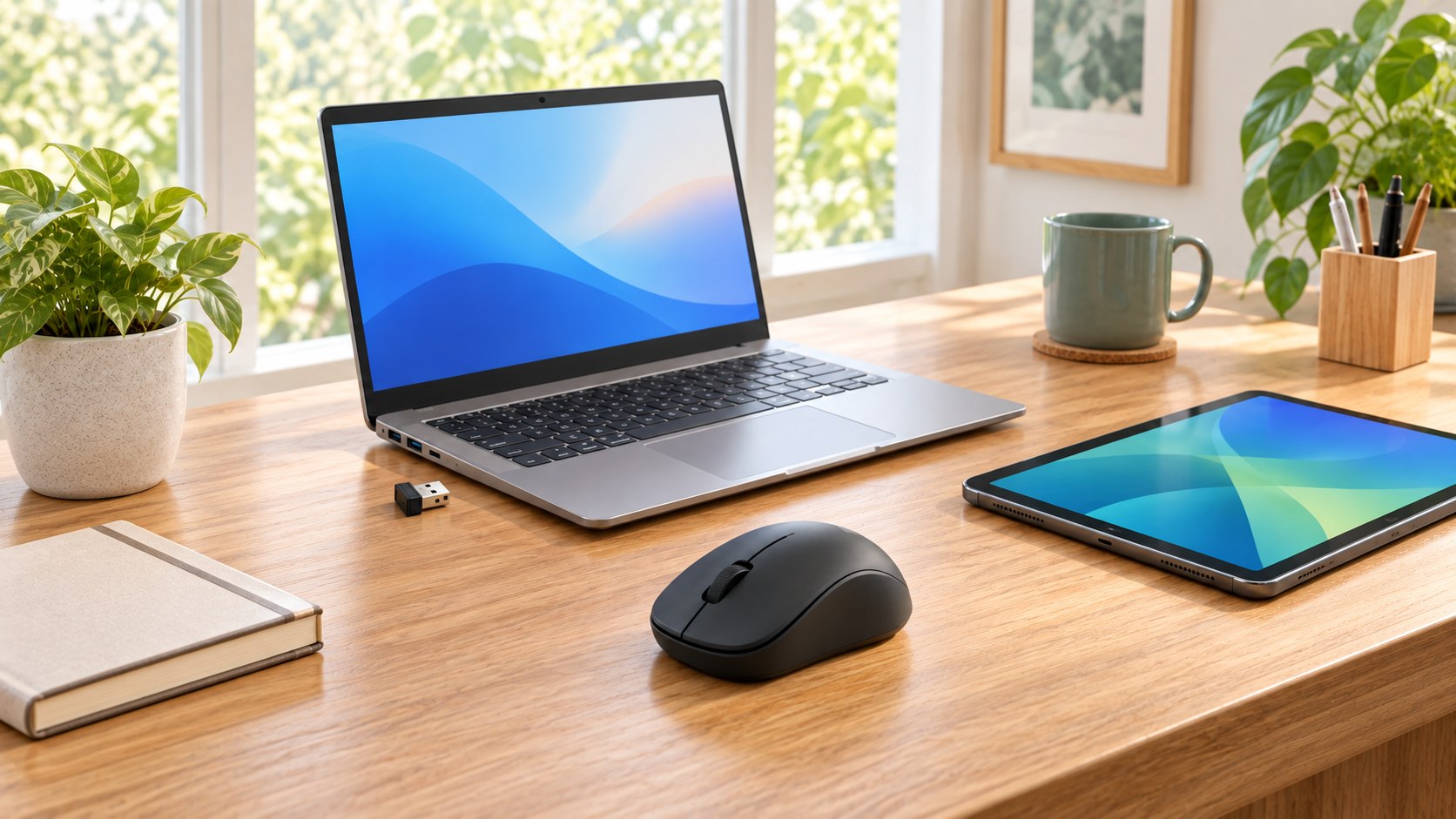
Un mouse Bluetooth conviene cuando quieres conservar libres los puertos USB y el computador o tablet ya incorpora Bluetooth; un mouse con receptor USB de 2,4 GHz conviene cuando prefieres conectar el receptor y comenzar a usarlo sin pasar por el menú de emparejamiento. Ningún modo es siempre mejor: la decisión depende de los puertos, el sistema operativo, la cantidad de equipos y el modelo exacto del mouse.
Algunos modelos ofrecen ambos modos. En ese caso puedes usar Bluetooth en un notebook con pocos puertos y guardar el receptor USB como alternativa para otro computador compatible. Antes de comprar, comprueba que el producto declare explícitamente doble conexión.
¿Cuál es la diferencia entre Bluetooth y un receptor USB de 2,4 GHz?
Bluetooth usa el controlador Bluetooth del equipo y requiere emparejamiento; el modo de 2,4 GHz utiliza un pequeño receptor USB incluido y una conexión inalámbrica propia del fabricante. Que ambos trabajen en una banda cercana a 2,4 GHz no significa que sean intercambiables.
El Bluetooth Human Interface Device Profile define cómo dispositivos como mouse y teclados descubren sus funciones y se comunican mediante Bluetooth. Por su parte, USB-IF incluye el mouse dentro de la clase USB Human Interface Device (HID), utilizada por receptores que presentan el periférico al computador como dispositivo USB.
| Criterio | Bluetooth | Receptor USB 2,4 GHz |
|---|---|---|
| Puerto USB ocupado | No, si el equipo tiene Bluetooth integrado | Sí, mientras el receptor está conectado |
| Configuración inicial | Activar modo detectable y emparejar | Insertar el receptor compatible y encender el mouse |
| Equipos sin Bluetooth | Requiere añadir un adaptador Bluetooth compatible | Puede funcionar si hay un puerto USB compatible |
| Pieza pequeña que guardar | No necesita receptor propio | El nano receptor puede perderse |
| Cambio entre dispositivos | Depende de cuántos equipos admita el mouse | Depende del receptor y del diseño del modelo |
¿Cuándo conviene usar Bluetooth?
Bluetooth es práctico en notebooks delgados, tablets y equipos con pocos puertos disponibles. Microsoft confirma que Windows puede emparejar mouse y teclados Bluetooth, siempre que el computador disponga de Bluetooth integrado o de un adaptador Bluetooth USB.
En Windows 11, la ruta general es Inicio > Configuración > Bluetooth y dispositivos. Luego debes poner el mouse en modo de emparejamiento y seleccionarlo en la lista de dispositivos disponibles. La guía oficial de Microsoft para emparejar un dispositivo Bluetooth recuerda que el procedimiento para activar el modo detectable depende de cada fabricante.
Bluetooth también puede ser útil si el mismo mouse declara memoria o botones para alternar entre varios equipos. No asumas esta función solo porque el mouse tenga Bluetooth: revisa la ficha y el manual del modelo.
¿Cuándo conviene usar el receptor USB?
El receptor USB es conveniente cuando el equipo no tiene Bluetooth o quieres evitar el proceso de emparejamiento. Normalmente se conecta al puerto USB compatible, se enciende el mouse y el sistema reconoce el dispositivo de entrada.
El receptor debe permanecer cerca y protegido. No todos los nano receptores funcionan con cualquier mouse, aunque se vean iguales: pueden venir enlazados a un modelo o familia específica. Si lo pierdes, confirma con el fabricante si existe un reemplazo compatible antes de comprar otro receptor genérico.
¿Bluetooth o receptor USB tiene menos retraso?
No se puede responder solo por el nombre de la conexión. La latencia depende del mouse, su electrónica, la tasa de sondeo, el receptor, el controlador, la distancia, las interferencias y la carga del sistema.
Para trabajo de oficina, navegación o estudio, ambos modos pueden ofrecer una experiencia adecuada cuando el producto y la conexión funcionan correctamente. Para juegos competitivos o tareas que exigen una respuesta específica, busca mediciones del modelo concreto; una afirmación general sobre “Bluetooth” o “2,4 GHz” no reemplaza una prueba comparable.
¿Cuál consume menos batería?
El consumo también depende del diseño del mouse, no únicamente del modo inalámbrico. El sensor, la frecuencia con que informa movimiento, el sistema de suspensión, la iluminación, la capacidad de la batería y el patrón de uso cambian la autonomía.
Compara la duración declarada por el fabricante bajo condiciones equivalentes. Si el modelo es recargable, confirma el tipo de puerto de carga y si puede usarse mientras se carga; no todos funcionan como mouse con cable al conectar el cargador.
Cómo elegir el modo correcto en cinco preguntas
- ¿Tu equipo tiene Bluetooth? Si no, el receptor USB puede ser la opción directa.
- ¿Tienes un puerto USB libre y del tipo correcto? Un receptor USB-A no entra directamente en un puerto exclusivamente USB-C.
- ¿Usarás el mouse con una tablet o celular? Verifica que el dispositivo admita mouse Bluetooth y que el sistema sea compatible.
- ¿Cambiarás entre varios equipos? Confirma cuántos dispositivos puede recordar el modelo y cómo se alternan.
- ¿Necesitas una prestación medible? Revisa DPI, autonomía, botones, dimensiones y latencia del modelo, no solo la tecnología inalámbrica.
El mouse inalámbrico recargable de cuatro botones disponible en Rayoshop declara doble conexión: Bluetooth y receptor USB de 2,4 GHz. Su ficha también indica sensibilidad variable de 800, 1200 y 1600 DPI; son características separadas, porque el modo de conexión no determina por sí solo la sensibilidad del sensor.
¿Qué hacer si el mouse inalámbrico no conecta?
Primero confirma energía, modo seleccionado y distancia; después revisa la conexión específica. Cambiar varias configuraciones a la vez dificulta encontrar la causa.
Si usas Bluetooth
- Carga el mouse o instala pilas con energía.
- Selecciona el modo Bluetooth correcto y activa el emparejamiento.
- Comprueba que Bluetooth esté encendido en Windows.
- Si aparece guardado pero no conecta, elimínalo y vuelve a agregarlo.
- Acércalo al computador durante la prueba.
Microsoft incluye batería baja, modo de emparejamiento, distancia y controladores entre las causas posibles en su guía para solucionar problemas de Bluetooth en Windows.
Si usas el receptor USB
- Selecciona en el mouse el modo de receptor o 2,4 GHz.
- Retira el receptor, espera unos segundos y vuelve a conectarlo.
- Prueba otro puerto USB directo, sin hub, para aislar la falla.
- Comprueba que el receptor corresponda exactamente al mouse.
- Prueba el conjunto en otro computador compatible.
Preguntas frecuentes
¿Un receptor de 2,4 GHz agrega Bluetooth al computador?
No. El receptor incluido con un mouse normalmente comunica ese periférico mediante su propio enlace; no funciona como adaptador Bluetooth general salvo que el fabricante lo indique expresamente.
¿Puedo dejar el nano receptor siempre conectado?
Sí, si no estorba ni queda expuesto a golpes. En un notebook transportado con frecuencia puede ser más seguro retirarlo y guardarlo en el compartimiento del mouse, si existe.
¿Bluetooth cambia los DPI del mouse?
No necesariamente. DPI describe la sensibilidad del sensor y se ajusta según las funciones del mouse; Bluetooth y el receptor describen cómo se comunica con el equipo.
Conclusión
Elige Bluetooth para ahorrar un puerto y facilitar el uso con dispositivos compatibles; elige receptor USB cuando buscas una conexión directa en un equipo con el puerto adecuado. Si el mouse ofrece ambos modos, considera el entorno, los puertos y el equipo de destino cada vez. La mejor opción es la que el modelo declara compatible y resuelve tu forma real de trabajo.