Envio GRATIS por compras superior a $19.990


 Adaptadores USB
 Adaptadores USB-B
 Adaptadores USB-C
 Adaptadores Micro USB
 Adaptadores Lightning
 Adaptadores VGA
 Adaptadores DVI
 Adaptadores Micro SD
 Adaptadores Bluetooth
 Adaptadores Jack
 Adaptadores Toslink
 Adaptadores RJ45
 Pilas Desechables
 Pilas Recargables
 Cables USB
 Cables USB-C
 Cables Lightning
 Cable Thunderbolt
 Cables Jack
 Cables RJ45
 Cargadores de Auto
 Cargadores de Moto
 Cargadores Inalambricos
 Cargadores Solares
 Audifonos
 Almohadilla Audifonos
 Estuches Audifonos
 Ganchos Audifonos
 Parlantes
 Microfonos
 Accesorios para Musicos
 Cables y Adaptadores HDMI
 Monitores
 Proyectores de Video
 Transmisión Video Inalambrico
 Tarjetas SD y MicroSD
 Lectores Disco DurO
 Pendrive
 Adaptadores Bluetooth
 Adaptadores RJ45
 Localizadores y GPS
 Teclados
 Disco Duros
 VIdeo Inalambrico
 Repuestos Sillas Oficina
 Smart Home
 Repuestos Aspiradora
 Smart Pets ( Mascotas )
 Funda Controles
 Iluminación
 Linternas Led
 Nintendo
 Steam Deck
 Micas Protector Hidrogel
 Accesorios Auto
 Accesorios Moto
 Accesorios Bicicleta
 Carplay y Android Auto
 Accesorios Afeitadoras
 Estuches Afeiadoras
 Cargadores Afeitadoras
 Peines Afeitadoras
 Ver por Marcas
 Afeitadora Philips
 Afeitadora Braum
 Afeitadora Wahl
 Afeitadora Andis
 Adaptadores Magsafe
¿Por qué un adaptador de video no funciona al revés? HDMI, VGA y DisplayPort

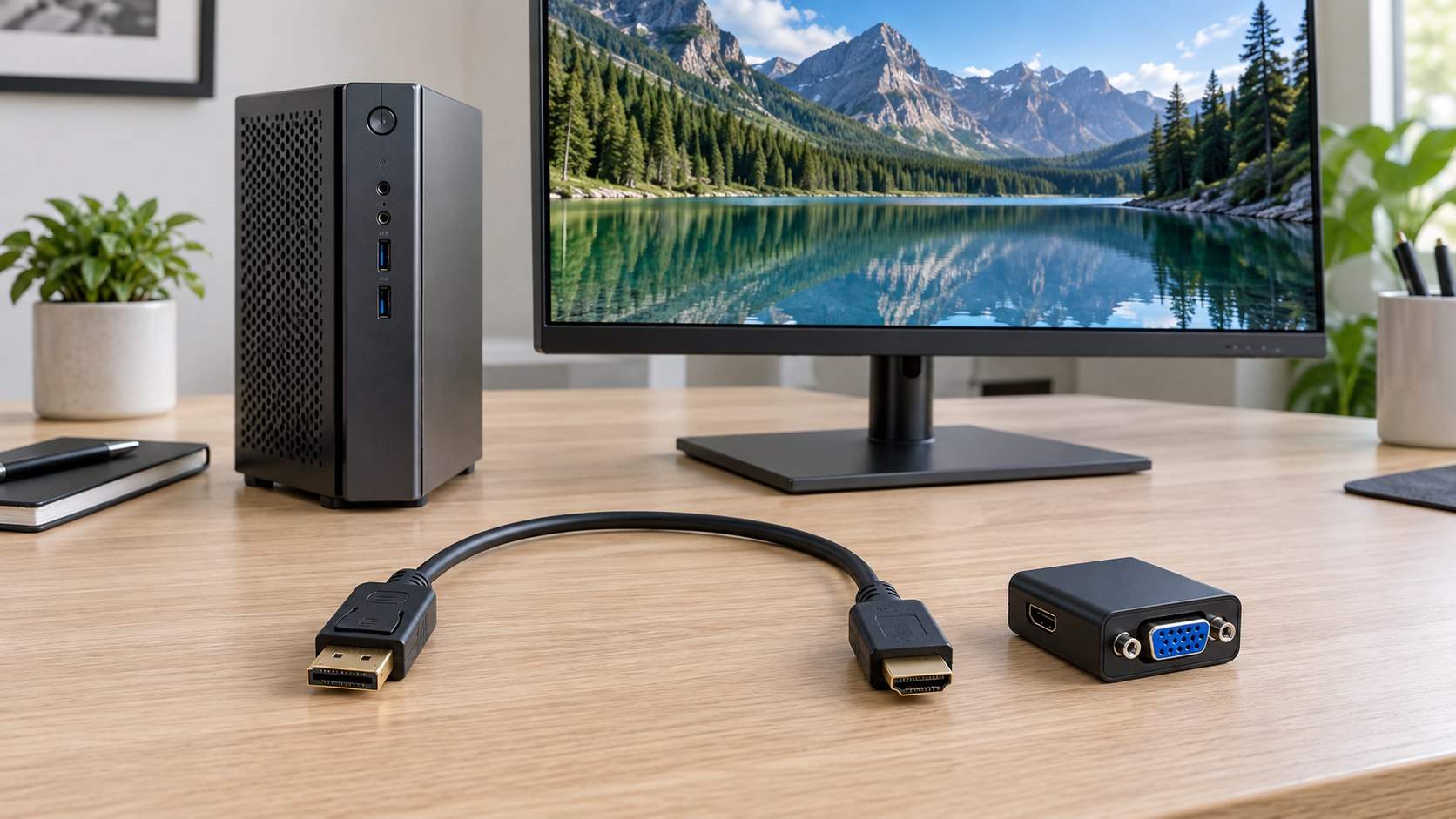
Un adaptador de video no necesariamente funciona al revés porque cada conexión tiene un origen, un destino y un tipo de señal definidos. Cambiar la forma del conector no siempre basta: HDMI y DisplayPort transportan video digital, mientras VGA usa video analógico. Por eso debes leer “entrada” y “salida” antes de comprar.
¿Cómo saber en qué dirección conectar un adaptador?
Identifica primero el puerto que entrega la imagen y después la entrada de la pantalla. La conexión se escribe desde la fuente hacia el monitor: por ejemplo, DisplayPort → HDMI significa computador con salida DisplayPort y pantalla con entrada HDMI.
| Fuente de video | Adaptador correcto | Pantalla |
|---|---|---|
| HDMI del notebook o consola | HDMI → VGA | Entrada VGA |
| DisplayPort del computador | DisplayPort → HDMI | Entrada HDMI |
| HDMI del computador | HDMI → DisplayPort activo | Entrada DisplayPort |
La flecha representa el recorrido real de la señal. Un producto rotulado DisplayPort a HDMI no debe suponerse compatible con una fuente HDMI y un monitor DisplayPort.
¿Por qué HDMI a VGA necesita convertir la señal?
HDMI es una interfaz digital y VGA transporta video analógico, de modo que HDMI → VGA necesita electrónica de conversión. Microsoft distingue HDMI y DisplayPort como interfaces digitales y VGA como una conexión analógica heredada en su guía de pantallas externas.
El convertidor interpreta la señal digital y genera una salida analógica compatible con VGA. Invertirlo exigiría hacer la transformación contraria; la electrónica de un adaptador HDMI → VGA no está diseñada para recibir VGA y emitir HDMI.
¿VGA también transmite sonido?
VGA transporta imagen, pero no audio digital. Si necesitas sonido, busca un convertidor que incluya una salida de audio separada y comprueba cómo debe alimentarse. En Rayoshop existen un adaptador HDMI a VGA y una variante HDMI a VGA con salida de audio; revisa las especificaciones de cada ficha antes de elegir.
¿DisplayPort a HDMI funciona en ambos sentidos?
No debe asumirse que funciona en ambos sentidos. VESA explica que una fuente DisplayPort Dual-Mode puede detectar un adaptador compatible y entregar señal HDMI o DVI. Esa capacidad nace en la salida DisplayPort, no en una entrada HDMI.
La explicación oficial de VESA sobre DisplayPort Dual-Mode describe la fuente DisplayPort, el adaptador y la pantalla HDMI como elementos con papeles específicos. VESA también mantiene una lista de componentes y adaptadores certificados.
Para conectar una fuente HDMI a una pantalla DisplayPort normalmente se necesita un convertidor activo diseñado explícitamente como HDMI → DisplayPort, y algunos modelos requieren alimentación USB. Un adaptador DisplayPort a HDMI del catálogo de Rayoshop declara de forma expresa su dirección desde el computador DisplayPort hacia la pantalla HDMI.
¿Cuál es la diferencia entre adaptador pasivo y convertidor activo?
Un adaptador pasivo reorganiza conexiones compatibles; un convertidor activo procesa o transforma la señal mediante electrónica. Sin embargo, el aspecto exterior no siempre permite distinguirlos con certeza.
- Pasivo: depende de que la fuente sea capaz de entregar una señal compatible con el destino.
- Activo: incorpora un circuito para convertir el formato, regenerar la señal o resolver una incompatibilidad eléctrica.
- Alimentado: algunos convertidores activos requieren energía adicional mediante USB.
HDMI Licensing indica que los adaptadores HDMI pasivos se crean para usos específicos y tienen limitaciones definidas por su fabricante. “Pasivo” tampoco significa automáticamente “bidireccional”.
Checklist para elegir sin equivocarse
Comprueba cinco datos antes de comprar: fuente, pantalla, dirección, resolución y alimentación.
- Ubica el equipo que genera la imagen: computador, consola, decodificador o reproductor.
- Anota el nombre exacto de su salida de video.
- Anota la entrada disponible en el monitor, televisor o proyector.
- Busca un adaptador cuya dirección coincida exactamente con ese recorrido.
- Verifica resolución, frecuencia, audio y necesidad de alimentación adicional.
También confirma el tamaño físico del conector. HDMI, Mini HDMI y Micro HDMI son formas distintas; DisplayPort y Mini DisplayPort tampoco son intercambiables solo por compartir parte del nombre.
¿Qué revisar si aparece “sin señal”?
Si la pantalla indica “sin señal”, revisa primero la dirección del adaptador y la entrada seleccionada. Después prueba estos pasos, uno por uno:
- Apaga la fuente y la pantalla antes de reconectar.
- Selecciona manualmente la entrada HDMI, VGA o DisplayPort correcta en el monitor.
- Reduce temporalmente la resolución y la frecuencia de actualización.
- Conecta la alimentación USB si el convertidor la necesita.
- Prueba por separado el cable y la pantalla con otro equipo compatible.
- Comprueba que la salida del computador esté activada y que el sistema detecte la pantalla.
Preguntas frecuentes
¿Una copla cambia la dirección de un adaptador?
No. Una copla puede unir conectores compatibles, pero no agrega la electrónica necesaria para invertir o convertir una señal.
¿Un cable con los conectores correctos siempre funcionará?
No. Además de encajar físicamente, la fuente debe emitir un formato que el adaptador pueda procesar y la pantalla pueda recibir.
¿La resolución anunciada está garantizada?
La resolución final queda limitada por el elemento más restrictivo. Influyen la salida del equipo, el adaptador, el cable, la pantalla y la frecuencia seleccionada.
Conclusión
El nombre del adaptador debe leerse como una ruta: fuente → pantalla. Reconocer la dirección y distinguir señal digital de analógica evita la mayoría de las compras incompatibles. Antes de conectar, confirma los puertos, las prestaciones declaradas y si el convertidor necesita alimentación.


 Propietario verificado