Envio GRATIS por compras superior a $19.990


 Adaptadores USB
 Adaptadores USB-B
 Adaptadores USB-C
 Adaptadores Micro USB
 Adaptadores Lightning
 Adaptadores VGA
 Adaptadores DVI
 Adaptadores Micro SD
 Adaptadores Bluetooth
 Adaptadores Jack
 Adaptadores Toslink
 Adaptadores RJ45
 Pilas Desechables
 Pilas Recargables
 Cables USB
 Cables USB-C
 Cables Lightning
 Cable Thunderbolt
 Cables Jack
 Cables RJ45
 Cargadores de Auto
 Cargadores de Moto
 Cargadores Inalambricos
 Cargadores Solares
 Audifonos
 Almohadilla Audifonos
 Estuches Audifonos
 Ganchos Audifonos
 Parlantes
 Microfonos
 Accesorios para Musicos
 Cables y Adaptadores HDMI
 Monitores
 Proyectores de Video
 Transmisión Video Inalambrico
 Tarjetas SD y MicroSD
 Lectores Disco DurO
 Pendrive
 Adaptadores Bluetooth
 Adaptadores RJ45
 Localizadores y GPS
 Teclados
 Disco Duros
 VIdeo Inalambrico
 Repuestos Sillas Oficina
 Smart Home
 Repuestos Aspiradora
 Smart Pets ( Mascotas )
 Funda Controles
 Iluminación
 Linternas Led
 Nintendo
 Steam Deck
 Micas Protector Hidrogel
 Accesorios Auto
 Accesorios Moto
 Accesorios Bicicleta
 Carplay y Android Auto
 Accesorios Afeitadoras
 Estuches Afeiadoras
 Cargadores Afeitadoras
 Peines Afeitadoras
 Ver por Marcas
 Afeitadora Philips
 Afeitadora Braum
 Afeitadora Wahl
 Afeitadora Andis
 Adaptadores Magsafe
USB‑B para impresora: qué cable necesitas y cómo conectarlo

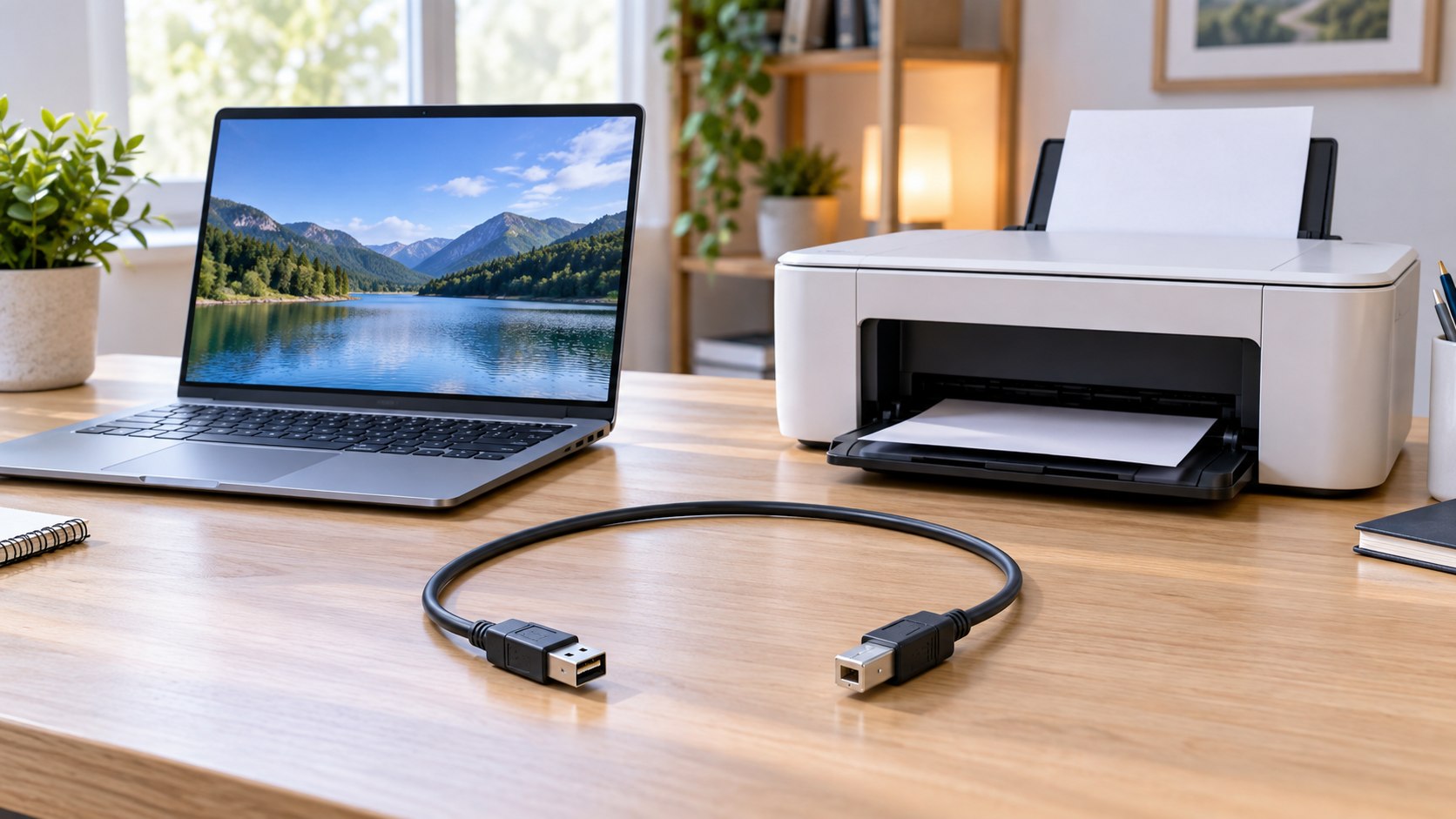
Para conectar una impresora por cable, primero identifica el puerto del computador y el de la impresora. En muchas impresoras y escáneres, el equipo usa un puerto USB‑B de forma casi cuadrada; el otro extremo del cable puede ser USB‑A o USB‑C según tu computador. La forma correcta de ambos conectores importa más que el nombre comercial del cable.
Esta guía explica cómo reconocer un USB‑B para impresora, elegir entre USB‑A y USB‑C, conectarlo sin dañar los puertos y resolver los problemas más frecuentes en Windows.
¿Qué es USB‑B y cómo se reconoce?
USB‑B es un tipo de conector USB usado en el lado del dispositivo periférico. El USB‑B 2.0 estándar tiene una carcasa casi cuadrada, con las dos esquinas superiores biseladas. Es común en impresoras, escáneres, interfaces de audio, controladores MIDI y algunos equipos de oficina.
No hay que confundir la forma del conector con la velocidad. USB‑B describe principalmente el formato físico; la generación USB del puerto y del cable determina las prestaciones disponibles. El programa de certificación de USB Implementers Forum (USB‑IF) para cables y conectores también advierte que no todos los cables poseen las mismas capacidades.
En una impresora con USB‑B 2.0 encontrarás una abertura casi cuadrada. Un puerto Ethernet RJ45 es más ancho, lleva contactos visibles en línea y normalmente tiene una pestaña de retención. Un conector telefónico puede parecerse al Ethernet, pero es más estrecho. Ninguno de ellos debe recibir un plug USB‑B.
¿Qué cable necesita una impresora con USB‑B?
Necesitas un cable cuyo extremo para la impresora sea USB‑B macho y cuyo extremo para el computador coincida con el puerto disponible. La elección habitual es USB‑A a USB‑B para computadores con USB‑A, o USB‑C a USB‑B para notebooks modernos con USB‑C.
| Puerto del computador | Puerto de la impresora | Cable que debes buscar |
|---|---|---|
| USB‑A rectangular | USB‑B casi cuadrado | USB‑A a USB‑B |
| USB‑C pequeño y reversible | USB‑B casi cuadrado | USB‑C a USB‑B |
| Solo Thunderbolt con forma USB‑C | USB‑B casi cuadrado | USB‑C a USB‑B compatible con datos |
Rayoshop mantiene una categoría específica de cables USB‑B para impresoras y escáneres. Allí puedes comparar alternativas según el conector del computador. Si tienes USB‑A, revisa el cable USB‑A a USB‑B de 1,5 metros; si el notebook solo ofrece USB‑C, existe un cable USB‑C a USB‑B para impresora. Confirma siempre la ficha y observa físicamente ambos puertos antes de comprar.
¿Por qué tantas impresoras todavía usan USB‑B?
USB‑B permanece en impresoras porque es un conector establecido para periféricos y permite distinguir el lado del dispositivo del lado del computador. No significa que una impresora sea anticuada ni que deba reemplazarse si cumple bien su función.
La especificación USB 2.0 original se publicó el 27 de abril de 2000, según la biblioteca técnica de USB‑IF. Más tarde, USB‑C introdujo un formato pequeño y reversible para equipos más delgados. La propia especificación USB‑C reconoce cables hacia dispositivos heredados con USB‑B, de modo que un computador moderno puede comunicarse directamente con una impresora USB‑B mediante el cable adecuado.
En términos prácticos, el conector USB‑B sigue siendo suficiente para los datos que requiere una impresora doméstica u oficina. La velocidad de impresión suele depender mucho más del mecanismo, el procesamiento del documento y el controlador que de perseguir la generación USB más rápida.
Cómo conectar una impresora USB‑B paso a paso
Conecta sin forzar, enciende la impresora y deja que el sistema operativo la detecte. En Windows 11, una impresora cableada normalmente se instala automáticamente después de conectarla y encenderla, según la guía oficial de Microsoft para agregar impresoras.
- Apaga o deja en reposo la impresora mientras revisas los puertos.
- Comprueba que el extremo casi cuadrado sea USB‑B y entra en la impresora con la orientación correcta.
- Conecta el extremo USB‑A o USB‑C directamente al computador, sin doblar el cable junto al conector.
- Enciende la impresora y espera unos minutos para que Windows la detecte.
- Abre Configuración > Bluetooth y dispositivos > Impresoras y escáneres y confirma que aparezca el modelo.
- Imprime una página de prueba antes de ordenar o fijar el cable.
No empujes un conector si ofrece resistencia. USB‑B no es reversible: debe coincidir con los biseles del puerto. Forzarlo puede deformar la carcasa metálica o desprender el receptáculo interno.
¿Qué hacer si el computador no reconoce la impresora?
Revisa primero la conexión física y luego el sistema. Microsoft recomienda comprobar que el cable esté firme en ambos extremos y probar otro puerto USB para descartar un problema del conector del computador.
- Reconecta ambos extremos: retira y vuelve a insertar el cable sin adaptadores intermedios.
- Prueba otro puerto: conecta la impresora directamente al computador en vez de usar un hub sin alimentación.
- Reinicia: apaga la impresora, reinicia el computador y vuelve a encenderla.
- Busca el dispositivo: en Impresoras y escáneres, selecciona “Agregar dispositivo”.
- Actualiza el controlador: usa Windows Update o el soporte oficial del fabricante del modelo exacto.
- Prueba otro cable de datos: un cable con daño interno puede verse normal por fuera.
La guía de Microsoft para impresoras no reconocidas reúne comprobaciones adicionales. Si otro cable funciona en los mismos puertos, el cable anterior es el sospechoso. Si ningún cable funciona, prueba la impresora en otro computador antes de concluir que su puerto está dañado.
Errores comunes al comprar un cable de impresora
El error más común es elegir por parecido o asumir que todo USB sirve. Una foto del puerto de la impresora y otra de los puertos del computador evitan la mayoría de las compras equivocadas.
- Confundir USB‑B estándar con Mini‑USB, Micro‑USB o USB‑B 3.x.
- Comprar USB‑A a USB‑A, que no corresponde a una impresora con puerto USB‑B.
- Elegir USB‑A cuando el notebook moderno solo tiene USB‑C.
- Usar una extensión excesiva o varios adaptadores sin necesidad.
- Forzar el plug al revés o tirar del cable en lugar del conector.
- Suponer que el cable reemplaza el controlador o corrige una falla mecánica.
Preguntas frecuentes sobre USB‑B para impresora
¿USB‑B sirve solo para impresoras?
No. También aparece en escáneres, interfaces de audio, teclados MIDI, hubs y otros periféricos. La compatibilidad depende del puerto y de la función declarada por el equipo.
¿Un cable USB‑C a USB‑B necesita adaptador?
No, si el cable ya incorpora USB‑C macho en un extremo y USB‑B macho en el otro. Conecta directamente ambos equipos y evita una pieza intermedia.
¿Un cable más rápido hará que la impresora imprima más rápido?
Normalmente no. La impresora negocia la conexión que admite y el tiempo total depende sobre todo del modelo, la calidad seleccionada, el documento y el controlador.
¿Puedo usar el cable USB‑B de un escáner?
Sí, si ambos dispositivos usan exactamente los mismos conectores y el cable admite datos. Revisa su estado y evita cables dañados o excesivamente largos.
Conclusión: mira ambos puertos antes de elegir
El cable correcto se determina comparando el puerto USB‑B de la impresora con el USB‑A o USB‑C del computador. Esa revisión sencilla evita adaptadores innecesarios, conexiones forzadas y diagnósticos equivocados. Tras conectar, permite que Windows detecte el equipo y sigue la asistencia del fabricante si el modelo requiere software adicional.




 Propietario verificado