Envio GRATIS por compras superior a $19.990


 Adaptadores USB
 Adaptadores USB-B
 Adaptadores USB-C
 Adaptadores Micro USB
 Adaptadores Lightning
 Adaptadores VGA
 Adaptadores DVI
 Adaptadores Micro SD
 Adaptadores Bluetooth
 Adaptadores Jack
 Adaptadores Toslink
 Adaptadores RJ45
 Pilas Desechables
 Pilas Recargables
 Cables USB
 Cables USB-C
 Cables Lightning
 Cable Thunderbolt
 Cables Jack
 Cables RJ45
 Cargadores de Auto
 Cargadores de Moto
 Cargadores Inalambricos
 Cargadores Solares
 Audifonos
 Almohadilla Audifonos
 Estuches Audifonos
 Ganchos Audifonos
 Parlantes
 Microfonos
 Accesorios para Musicos
 Cables y Adaptadores HDMI
 Monitores
 Proyectores de Video
 Transmisión Video Inalambrico
 Tarjetas SD y MicroSD
 Lectores Disco DurO
 Pendrive
 Adaptadores Bluetooth
 Adaptadores RJ45
 Localizadores y GPS
 Teclados
 Disco Duros
 VIdeo Inalambrico
 Repuestos Sillas Oficina
 Smart Home
 Repuestos Aspiradora
 Smart Pets ( Mascotas )
 Funda Controles
 Iluminación
 Linternas Led
 Nintendo
 Steam Deck
 Micas Protector Hidrogel
 Accesorios Auto
 Accesorios Moto
 Accesorios Bicicleta
 Carplay y Android Auto
 Accesorios Afeitadoras
 Estuches Afeiadoras
 Cargadores Afeitadoras
 Peines Afeitadoras
 Ver por Marcas
 Afeitadora Philips
 Afeitadora Braum
 Afeitadora Wahl
 Afeitadora Andis
 Adaptadores Magsafe
¿Por qué un cable USB carga, pero no transfiere datos?

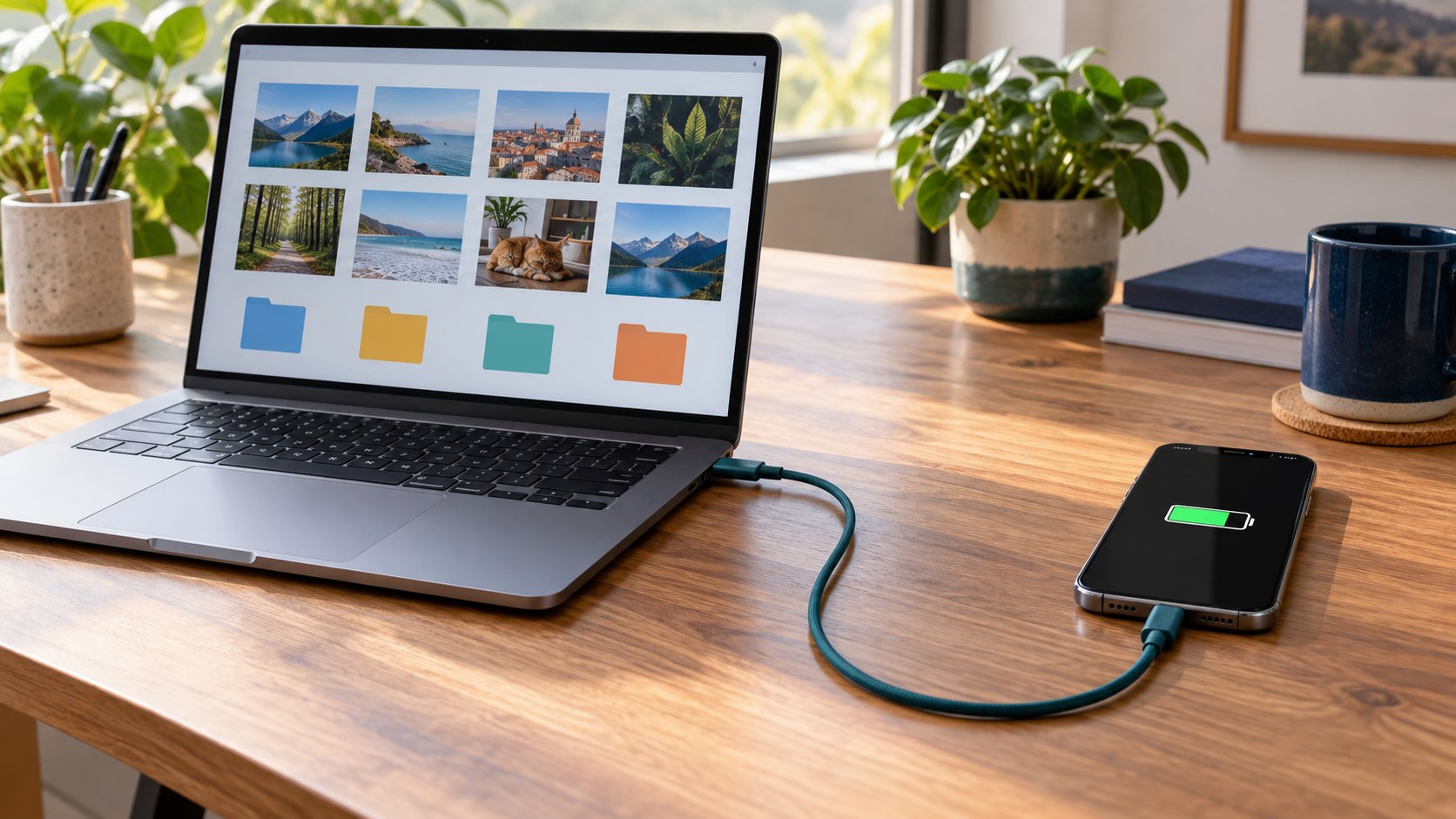
Un cable USB puede cargar un teléfono y, aun así, no transferir archivos porque la alimentación y los datos viajan por circuitos distintos. Algunos cables incorporan solo conductores de energía; otros admiten datos, pero la transferencia queda bloqueada por el modo USB del teléfono, un puerto incompatible, suciedad, daño físico o controladores del computador.
¿Por qué el cable USB carga, pero no transfiere datos?
La carga solo necesita una ruta eléctrica funcional, mientras la comunicación requiere además líneas de datos, conexiones correctas y compatibilidad entre ambos equipos. Por eso ver el icono de batería no demuestra que el cable sea apto para sincronizar archivos.
Google lo confirma en su guía oficial para Android: al solucionar una transferencia USB recomienda probar otro cable porque no todos los cables USB pueden transferir archivos. También hay cables diseñados expresamente para carga, sin función de datos.
¿USB-C garantiza carga, datos y video?
No. USB-C describe principalmente la forma reversible del conector, no todas las funciones del cable ni del puerto. Dos cables exteriormente iguales pueden ofrecer capacidades muy distintas: solo carga, datos USB 2.0, velocidades superiores, video o una potencia determinada.
USB Implementers Forum (USB‑IF), la organización que mantiene las especificaciones USB, publica guías separadas para potencia y rendimiento. Su información de cables y conectores USB-C exige identificar la capacidad de potencia de cables USB-C certificados, mientras sus guías de datos utilizan velocidades explícitas.
Cuatro capacidades que debes revisar por separado
Antes de comprar, comprueba conector, potencia, velocidad de datos y video como características independientes. Que una de ellas esté presente no confirma las demás.
| Capacidad | Qué indica | Qué no garantiza |
|---|---|---|
| Conector USB-C | Forma física reversible | Velocidad, potencia máxima o video |
| Potencia en W | Capacidad de carga declarada | Transferencia rápida de archivos |
| Velocidad en Mbps o Gbps | Señalización máxima de datos | Que el equipo alcance esa velocidad real |
| Video o modo alternativo | Posibilidad de transportar imagen en una combinación compatible | Que cualquier puerto USB-C entregue video |
USB‑IF recomienda comunicar el rendimiento de datos con nombres como USB 5Gbps, USB 10Gbps, USB 20Gbps, USB 40Gbps y USB 80Gbps. La guía oficial de rendimiento USB recalca que esa velocidad debe declararse claramente en el producto y su publicidad.
¿Cómo saber si un cable es solo de carga?
No siempre se puede saber mirándolo; la ficha técnica o el empaque deben indicar “datos”, “sincronización” o una velocidad concreta. El color del conector, el grosor o el trenzado exterior no son pruebas confiables.
- Busca una velocidad: 480 Mbps, 5 Gbps, 10 Gbps u otra cifra de datos.
- Lee la función: “carga y datos” es distinto de “solo carga”.
- Comprueba ambos extremos: USB-A, USB-C, Micro-USB y Lightning tienen combinaciones diferentes.
- Revisa certificación y fabricante: los logos USB certificados se asocian a pruebas y requisitos definidos.
- No deduzcas datos por los watts: 60 W, 100 W o 240 W describen potencia, no velocidad.
En Rayoshop, las fichas distinguen esas funciones. Por ejemplo, el cable USB-A a USB-C Hoco DU01 declara explícitamente carga y transferencia de datos. Confirma siempre las especificaciones actuales de la ficha antes de elegir.
¿Cómo activar la transferencia de archivos en Android?
Desbloquea el teléfono y cambia el uso de USB desde “solo carga” a “Transferencia de archivos”. En muchos equipos Android, la conexión comienza en modo de carga por seguridad.
- Conecta el teléfono al computador con un cable que admita datos.
- Desbloquea la pantalla.
- Toca la notificación “Cargando este dispositivo por USB”.
- En “Usar USB para”, selecciona “Transferencia de archivos”.
- Espera a que el computador muestre el dispositivo o una ventana de archivos.
Estos pasos corresponden a la guía oficial de Android. El nombre exacto del menú puede cambiar según la marca y la versión del sistema.
Qué revisar si el computador no reconoce el teléfono
Prueba una variable a la vez: cable, puerto, modo USB, teléfono y computador. Así puedes aislar la causa sin comprar accesorios innecesarios.
- Cambia el cable: usa uno cuya ficha confirme transferencia de datos.
- Cambia el puerto: conecta directamente al computador, sin hub ni extensión durante la prueba.
- Desbloquea el teléfono: algunos equipos no exponen archivos con la pantalla bloqueada.
- Selecciona el modo correcto: elige transferencia de archivos, no solo carga.
- Reinicia ambos equipos: esto puede restablecer la enumeración USB.
- Prueba cruzada: conecta el teléfono a otro computador y otro dispositivo al mismo puerto.
- Actualiza el sistema: instala actualizaciones del teléfono y del computador.
Google sugiere precisamente probar otro cable, otro computador y otro dispositivo para separar un problema del cable, del puerto o del equipo.
¿Puede estar dañado solo el canal de datos?
Sí. Un cable puede conservar los conductores de energía y perder continuidad o calidad en las líneas de datos. Los dobleces cerca del conector, tirones, humedad, corrosión y contactos sucios pueden producir ese fallo parcial.
Si la conexión aparece y desaparece al mover el cable, deja de usarlo. Un contacto inestable también puede interrumpir la carga o generar calentamiento. No fuerces el conector ni introduzcas objetos metálicos en el puerto; si hay suciedad compactada, sigue el procedimiento del fabricante del dispositivo.
¿Por qué la transferencia es lenta aunque funciona?
La velocidad queda limitada por el componente más lento: cable, puerto, dispositivo, almacenamiento y protocolo. Un cable con datos básicos puede sincronizar archivos, pero no alcanzar 5 Gbps o más.
USB‑IF explica que USB 3.2 contempla tasas de 5, 10 y 20 Gbps y que los productos compatibles funcionan a la capacidad común más baja. Consulta su resumen oficial de USB 3.2 y sus velocidades. Las cifras son máximos de señalización; el rendimiento real será menor por sobrecarga del protocolo, almacenamiento y tipo de archivo.
- Muchos archivos pequeños tardan más que un archivo grande del mismo tamaño total.
- Un puerto USB 2.0 limita un cable más rápido.
- La memoria interna del teléfono o la unidad de destino puede ser el cuello de botella.
- Un hub comparte ancho de banda o reduce la estabilidad si está sobrecargado.
¿Un cable de alta potencia siempre transfiere rápido?
No. La potencia y los datos son especificaciones distintas. Un cable puede admitir 100 W o 240 W y mantener datos a 480 Mbps; otro puede ofrecer 40 Gbps con una potencia diferente.
USB‑IF recomienda que los cables USB-C se describan combinando rendimiento y potencia, por ejemplo una velocidad de datos junto con 60 W o 240 W. Si la tienda solo publica watts, todavía falta conocer la velocidad de transferencia.
La guía de Rayoshop sobre cables USB-C de 60 W, 100 W y 240 W explica la parte de potencia. Para comparar funciones reales, revisa también la categoría de cables USB de carga y datos y no supongas compatibilidad basándote solo en el conector.
¿El mismo cable puede dar video?
Solo si el cable y ambos puertos admiten la función de video correspondiente. Tener USB-C en notebook y monitor no confirma por sí solo DisplayPort Alternate Mode, Thunderbolt ni USB4.
Para conectar un monitor, busca una declaración expresa de video y confirma la resolución y frecuencia admitidas. Un cable que carga y transfiere archivos puede no tener las líneas o certificación necesarias para video.
Checklist antes de comprar un cable USB
Compra según la tarea concreta, no solo por la forma del enchufe.
- ¿Qué conectores necesitas en cada extremo?
- ¿Lo usarás para carga, datos, video o varias funciones?
- ¿Qué potencia requiere el dispositivo y el cargador?
- ¿Qué velocidad de datos declara el cable?
- ¿Qué largo necesitas sin tensar los conectores?
- ¿El producto indica claramente sus funciones y límites?
Preguntas frecuentes
¿Si el teléfono carga, el puerto USB está bueno?
No necesariamente. La alimentación puede funcionar aunque las líneas de datos del cable o del puerto tengan un problema.
¿Todos los cables USB-C transfieren archivos?
No. Existen cables de alimentación y productos con distintas capacidades de datos. Revisa la ficha técnica.
¿Necesito instalar un programa para ver Android en Windows?
Normalmente no para una transferencia básica de archivos. Primero desbloquea el teléfono y selecciona “Transferencia de archivos”; algunos fabricantes pueden requerir controladores o aplicaciones propias.
¿El color azul del USB demuestra velocidad?
No es una prueba definitiva. La identificación visual puede variar; verifica la velocidad declarada por el fabricante.
Conclusión
Que un cable cargue solo confirma que existe alimentación eléctrica. Para mover archivos necesitas conductores de datos, un puerto compatible, el modo USB correcto y reconocimiento del sistema. Busca siempre una velocidad explícita y la frase “carga y datos”; después diagnostica con pruebas cruzadas antes de culpar al teléfono o al computador.