Envio GRATIS por compras superior a $19.990


 Adaptadores USB
 Adaptadores USB-B
 Adaptadores USB-C
 Adaptadores Micro USB
 Adaptadores Lightning
 Adaptadores VGA
 Adaptadores DVI
 Adaptadores Micro SD
 Adaptadores Bluetooth
 Adaptadores Jack
 Adaptadores Toslink
 Adaptadores RJ45
 Pilas Desechables
 Pilas Recargables
 Cables USB
 Cables USB-C
 Cables Lightning
 Cable Thunderbolt
 Cables Jack
 Cables RJ45
 Cargadores de Auto
 Cargadores de Moto
 Cargadores Inalambricos
 Cargadores Solares
 Audifonos
 Almohadilla Audifonos
 Estuches Audifonos
 Ganchos Audifonos
 Parlantes
 Microfonos
 Accesorios para Musicos
 Cables y Adaptadores HDMI
 Monitores
 Proyectores de Video
 Transmisión Video Inalambrico
 Tarjetas SD y MicroSD
 Lectores Disco DurO
 Pendrive
 Adaptadores Bluetooth
 Adaptadores RJ45
 Localizadores y GPS
 Teclados
 Disco Duros
 VIdeo Inalambrico
 Repuestos Sillas Oficina
 Smart Home
 Repuestos Aspiradora
 Smart Pets ( Mascotas )
 Funda Controles
 Iluminación
 Linternas Led
 Nintendo
 Steam Deck
 Micas Protector Hidrogel
 Accesorios Auto
 Accesorios Moto
 Accesorios Bicicleta
 Carplay y Android Auto
 Accesorios Afeitadoras
 Estuches Afeiadoras
 Cargadores Afeitadoras
 Peines Afeitadoras
 Ver por Marcas
 Afeitadora Philips
 Afeitadora Braum
 Afeitadora Wahl
 Afeitadora Andis
 Adaptadores Magsafe
¿Un splitter HDMI extiende el escritorio o solo duplica la imagen?

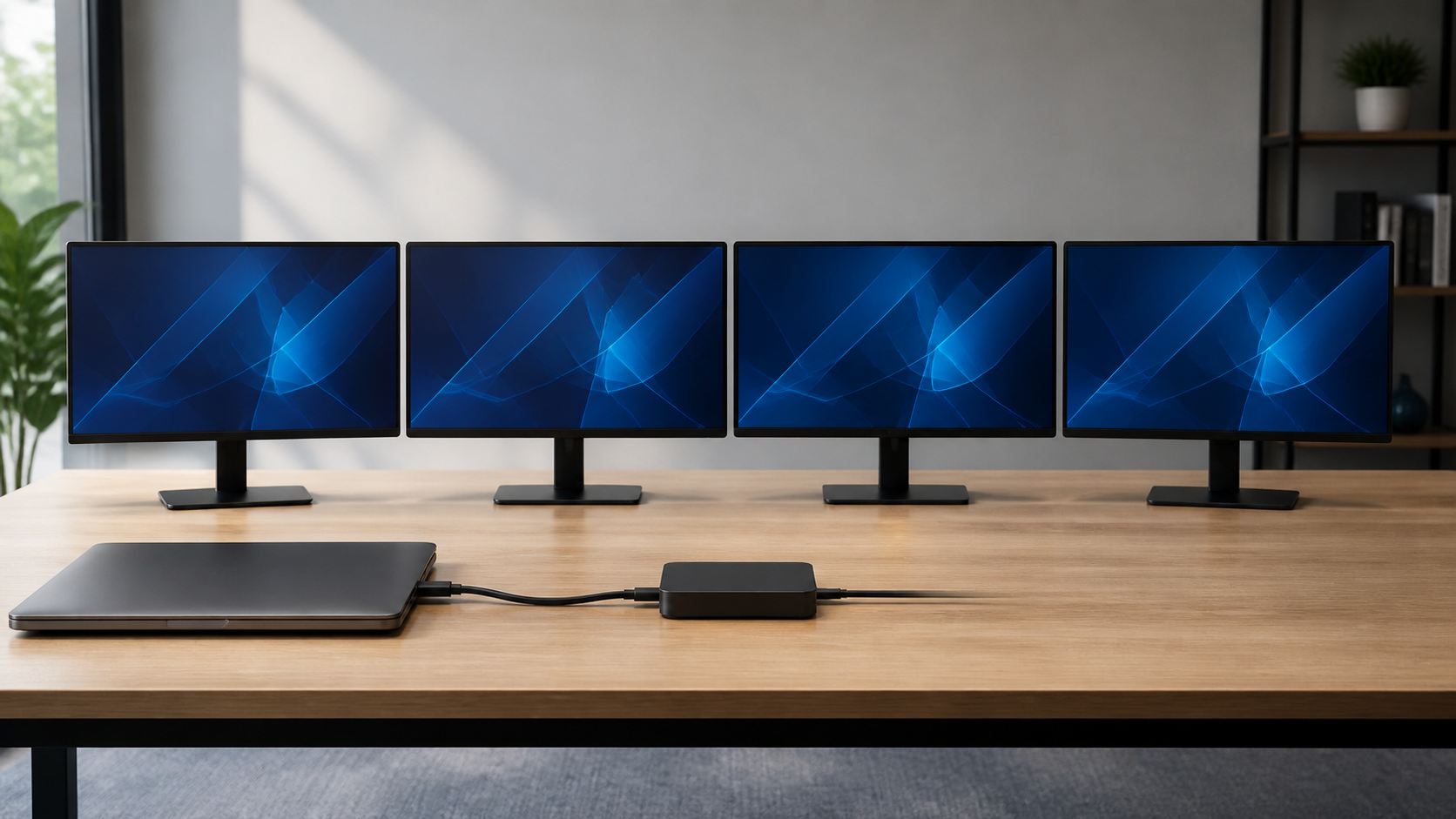
Respuesta corta: un splitter HDMI no extiende el escritorio. Toma una sola señal HDMI y la duplica en varias pantallas, por lo que todas muestran el mismo contenido. Es útil para repetir una presentación, un menú digital o un partido en distintos televisores; si quieres mover ventanas entre monitores y ver contenido diferente en cada uno, necesitas salidas de video independientes y un equipo que admita varias pantallas.
Esta diferencia evita una compra equivocada muy común. Que un divisor tenga cuatro salidas no significa que el computador reconocerá cuatro monitores: desde el punto de vista de la fuente, sigue existiendo una sola imagen distribuida a varios destinos.
Qué hace un splitter HDMI 1×4
La expresión 1×4 significa una entrada y cuatro salidas. La entrada recibe video y audio desde una fuente —por ejemplo, un notebook, decodificador o consola— y las salidas entregan esa misma señal a cuatro televisores, monitores o proyectores.
Un splitter alimentado también ayuda a distribuir la señal sin depender únicamente de la energía entregada por el puerto HDMI. Eso no aumenta la resolución original ni transforma el contenido: replica lo que recibe dentro de las capacidades declaradas por el modelo.
| Necesidad | Dispositivo adecuado | Resultado |
|---|---|---|
| Una fuente en varias pantallas | Splitter o divisor HDMI | La misma imagen en todas. |
| Varias fuentes en una pantalla | Switch o conmutador HDMI | Seleccionas qué fuente se muestra. |
| Escritorio ampliado | Varias salidas independientes, dock o adaptador compatible | Cada monitor puede mostrar un área distinta. |
| Enviar señal sin cable HDMI largo | Transmisor y receptor compatibles | Transporta la señal por otro medio; no necesariamente crea pantallas independientes. |
Por qué no aparece la opción “Extender”
Microsoft distingue dos modos: Duplicar muestra lo mismo en todas las pantallas, mientras que Extender reparte el escritorio y permite mover elementos entre ellas. En su guía de solución de problemas, Microsoft señala expresamente que un divisor duplica la misma señal en lugar de crear dos señales independientes.
Para extender, el sistema operativo debe detectar cada pantalla como un destino separado. Eso requiere que el computador, su tarjeta gráfica y el adaptador o dock generen varias salidas de video independientes. Un conector con muchas bocas físicas no garantiza esa función.
En Windows puedes abrir las opciones con Windows + P. Si el sistema detecta varios monitores independientes, verás la opción Extender y podrás organizarlos en Configuración > Sistema > Pantalla. Si todos están conectados detrás de un splitter convencional, normalmente se comportarán como una sola pantalla duplicada.
En macOS también existen los modos duplicar y ampliar, pero la cantidad de pantallas externas admitidas depende del modelo exacto del Mac, su chip, los puertos y el dock utilizado. Antes de comprar una solución para escritorio ampliado, revisa la documentación del modelo y no solo la cantidad de conectores del adaptador.
Cuándo sí conviene usar un divisor HDMI
Locales, recepciones y salas de espera
Una sola fuente puede repetir horarios, turnos, precios o material informativo en varias pantallas. Como todo el contenido es igual, la duplicación es precisamente la función buscada.
Clases, capacitaciones y eventos
Permite mostrar la misma presentación en un televisor y un proyector, o en varios monitores distribuidos dentro de una sala. Esto mejora la visibilidad sin exigir que el computador genere escritorios distintos.
Hogar y entretenimiento
Puede repetir el contenido de un decodificador, reproductor o consola en distintas pantallas. Considera que los controles siguen actuando sobre una sola fuente: no permite jugar partidas diferentes ni elegir canales distintos en cada televisor.
Monitoreo de una única señal
En una producción pequeña, una cámara o computador puede alimentar una pantalla principal y otras de referencia. Si necesitas mostrar cámaras diferentes simultáneamente, hace falta un sistema de mezcla, matriz o grabador que genere esas composiciones.
Cuándo no es la solución correcta
- Quieres usar dos monitores para trabajar con ventanas distintas.
- Necesitas que cada televisor muestre un canal o aplicación diferente.
- Quieres conectar varias consolas a una sola entrada del televisor: necesitas un switch HDMI.
- Tu notebook debe detectar cada monitor de forma independiente.
- Buscas aumentar la resolución o frecuencia que entrega la fuente.
- Necesitas combinar varias cámaras en una sola pantalla.
Para un escritorio ampliado, revisa cuántas pantallas admite tu notebook y qué funciones ofrece cada USB-C, Thunderbolt, DisplayPort o HDMI. Algunos puertos USB-C sirven solo para carga o datos y no entregan video.
Cómo conectar correctamente un splitter HDMI
- Apaga o deja en espera la fuente y las pantallas.
- Conecta la salida HDMI de la fuente a la entrada del splitter.
- Conecta cada salida del splitter a una pantalla mediante su propio cable HDMI.
- Conecta la alimentación indicada por el fabricante del divisor.
- Selecciona la entrada HDMI correcta en cada televisor o proyector.
- Enciende primero las pantallas y el splitter; luego inicia la fuente.
- Configura una resolución que todas las pantallas y el divisor admitan.
El Splitter HDMI 1×4 disponible en Rayoshop declara una entrada, cuatro salidas, alimentación de 5 V y soporte de hasta 1080p. Por eso no debe ofrecerse como divisor 4K ni como solución de escritorio extendido.
Si además necesitas cables, revisa la categoría de cables y adaptadores HDMI de Rayoshop. Elige longitudes razonables y confirma la resolución requerida en toda la cadena.
Qué pasa si las pantallas tienen resoluciones diferentes
Un splitter envía una sola señal, así que conviene usar un formato que todas las pantallas acepten. Cuando mezclas un televisor moderno con un proyector antiguo, una pantalla puede quedar sin imagen o la fuente puede adoptar una resolución común más baja, según cómo negocien los equipos.
Con el modelo 1080p de la ficha revisada, comienza configurando la fuente en 1920 × 1080 a 60 Hz. Si una pantalla no admite ese formato, prueba 1280 × 720. Esta es una recomendación de diagnóstico; el comportamiento exacto depende de la fuente, el divisor y cada pantalla.
También revisa el audio. HDMI transporta video y sonido dentro de la misma señal, pero no todos los monitores tienen parlantes ni aceptan los mismos formatos de audio. Para una prueba inicial, configura audio estéreo si la fuente lo permite.
Solución de fallas comunes
Ninguna pantalla muestra imagen
- Confirma que la fuente entregue imagen conectada directamente a una pantalla.
- Revisa que el cable de la fuente llegue a la entrada, no a una salida.
- Verifica la alimentación de 5 V del splitter.
- Selecciona la entrada HDMI correcta en cada pantalla.
- Baja temporalmente la resolución a 1080p o 720p.
Solo una pantalla falla
- Intercambia su cable con el de una pantalla que funciona.
- Prueba otra salida del splitter.
- Conecta esa pantalla directamente a la fuente.
- Confirma que acepte la resolución y frecuencia seleccionadas.
La imagen parpadea o se corta
Prueba cables más cortos, evita uniones innecesarias y utiliza la alimentación especificada. Si el problema aparece al conectar una pantalla concreta, desconéctala y reinicia la cadena para identificar si existe una incompatibilidad de formato.
Lista rápida antes de comprar
- ¿Necesitas la misma imagen o escritorios diferentes?
- ¿Cuántas pantallas conectarás?
- ¿Qué resolución y frecuencia admite el divisor?
- ¿Todas las pantallas aceptan un formato común?
- ¿El splitter incluye o requiere alimentación?
- ¿Tienes un cable HDMI por cada salida?
- ¿El computador admite varias salidas si tu objetivo real es extender?
Conclusión
Un splitter HDMI es la herramienta correcta para repetir una fuente en varias pantallas. No convierte una salida en cuatro escritorios independientes ni permite contenido distinto en cada televisor.
Antes de elegir, define el resultado: para duplicar, usa un splitter; para alternar fuentes, un switch; para extender el escritorio, necesitas salidas de video independientes compatibles con tu computador. Esa diferencia evita comprar más puertos sin obtener la función que buscabas.
Preguntas frecuentes
¿Un splitter HDMI sirve para extender el escritorio?
No. Un splitter convencional duplica una sola señal en varias pantallas. Para extender necesitas que el computador detecte salidas de video independientes mediante sus puertos, una tarjeta gráfica o un dock compatible.
¿Qué diferencia hay entre un splitter y un switch HDMI?
El splitter envía una fuente a varias pantallas. El switch conecta varias fuentes a una pantalla y permite elegir cuál se muestra. La dirección de la señal y el uso son diferentes.
¿Puedo mostrar contenido diferente en cada TV con un splitter 1×4?
No. Las cuatro salidas reciben el mismo video y audio de la única entrada. Para contenido distinto necesitas varias fuentes o un sistema que genere señales independientes.
¿Un splitter HDMI necesita alimentación?
Depende del modelo. El splitter 1×4 revisado en Rayoshop usa alimentación de 5 V. Conéctala como indica la ficha para distribuir la señal de manera estable.
¿Qué resolución usar si una pantalla queda sin imagen?
Con el modelo 1080p revisado, comienza con 1920 × 1080 a 60 Hz y prueba 1280 × 720 si una pantalla es antigua. Todas deben aceptar el formato enviado por la fuente.
¿Por qué Windows detecta una sola pantalla con el divisor?
Porque el splitter replica una señal y no crea adaptadores de pantalla independientes. Windows necesita salidas separadas y compatibles para identificar, organizar y extender varios monitores.
Fuentes consultadas
- Microsoft: usar varios monitores y elegir Duplicar o Extender.
- Microsoft: un divisor duplica la señal y no crea señales independientes.
- Apple: ampliar o duplicar el escritorio del Mac.
- Rayoshop: ficha del splitter HDMI 1×4 de 1080p.
Información revisada el 15 de agosto de 2026. Este contenido fue preparado con asistencia de IA y revisado con documentación oficial, la ficha vigente de Rayoshop y controles editoriales antes de su publicación.




 Propietario verificado