Envio GRATIS por compras superior a $19.990


 Adaptadores USB
 Adaptadores USB-B
 Adaptadores USB-C
 Adaptadores Micro USB
 Adaptadores Lightning
 Adaptadores VGA
 Adaptadores DVI
 Adaptadores Micro SD
 Adaptadores Bluetooth
 Adaptadores Jack
 Adaptadores Toslink
 Adaptadores RJ45
 Pilas Desechables
 Pilas Recargables
 Cables USB
 Cables USB-C
 Cables Lightning
 Cable Thunderbolt
 Cables Jack
 Cables RJ45
 Cargadores de Auto
 Cargadores de Moto
 Cargadores Inalambricos
 Cargadores Solares
 Audifonos
 Almohadilla Audifonos
 Estuches Audifonos
 Ganchos Audifonos
 Parlantes
 Microfonos
 Accesorios para Musicos
 Cables y Adaptadores HDMI
 Monitores
 Proyectores de Video
 Transmisión Video Inalambrico
 Tarjetas SD y MicroSD
 Lectores Disco DurO
 Pendrive
 Adaptadores Bluetooth
 Adaptadores RJ45
 Localizadores y GPS
 Teclados
 Disco Duros
 VIdeo Inalambrico
 Repuestos Sillas Oficina
 Smart Home
 Repuestos Aspiradora
 Smart Pets ( Mascotas )
 Funda Controles
 Iluminación
 Linternas Led
 Nintendo
 Steam Deck
 Micas Protector Hidrogel
 Accesorios Auto
 Accesorios Moto
 Accesorios Bicicleta
 Carplay y Android Auto
 Accesorios Afeitadoras
 Estuches Afeiadoras
 Cargadores Afeitadoras
 Peines Afeitadoras
 Ver por Marcas
 Afeitadora Philips
 Afeitadora Braum
 Afeitadora Wahl
 Afeitadora Andis
 Adaptadores Magsafe
¿Tu auto acepta un adaptador CarPlay o Android Auto inalámbrico?

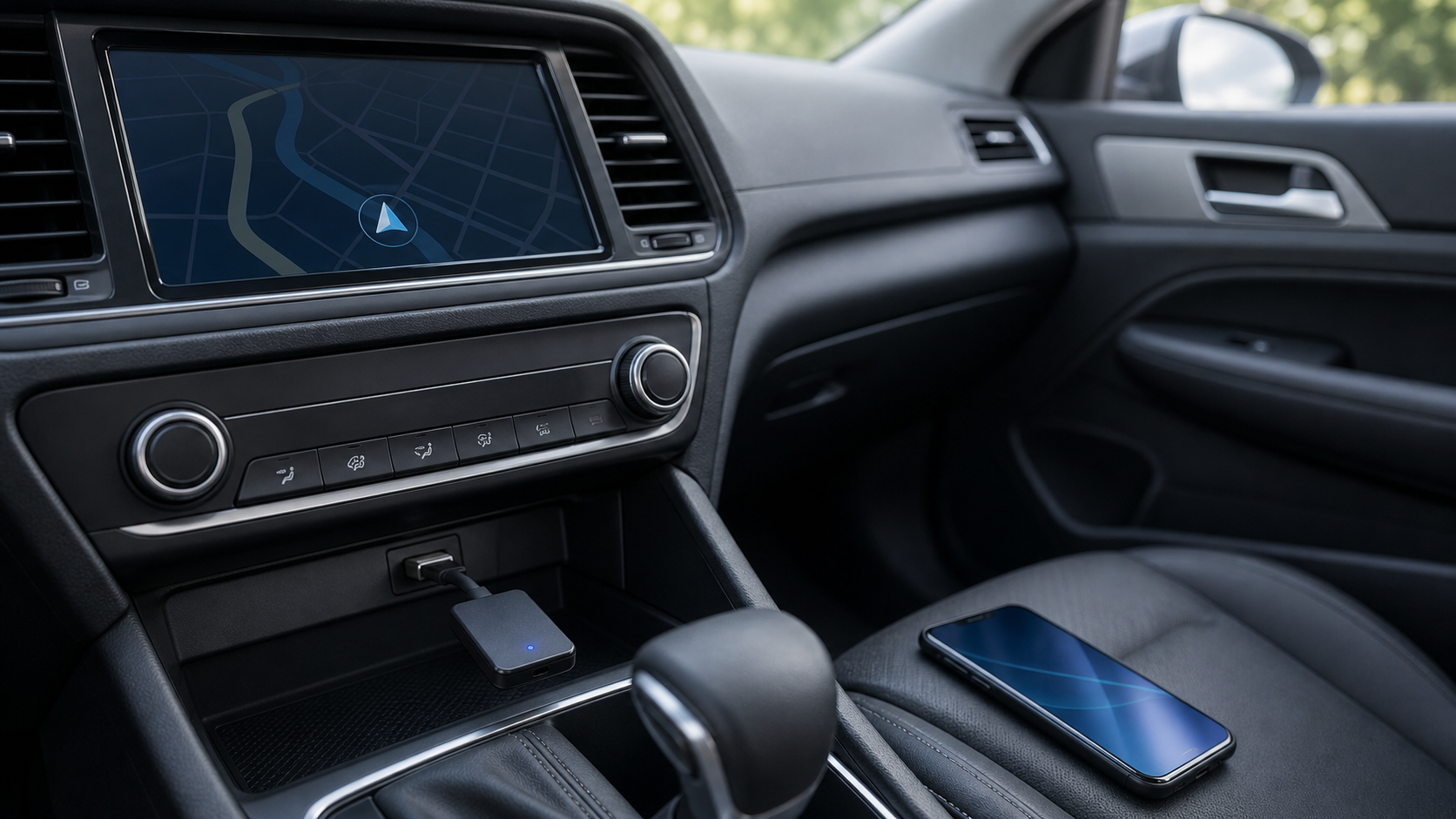
Respuesta corta: tu auto puede usar un adaptador CarPlay o Android Auto inalámbrico solo si la radio ya abre ese mismo sistema mediante un cable USB. El adaptador elimina el cable entre el teléfono y el vehículo, pero no agrega CarPlay ni Android Auto a una pantalla que nunca los tuvo. La prueba más segura es conectar primero un teléfono compatible con un cable de datos al puerto correcto y confirmar que la interfaz aparece en la radio.
Tener pantalla, Bluetooth o un puerto USB no basta. Algunos puertos del vehículo son solo para carga, algunas radios admiten únicamente uno de los dos sistemas y ciertos adaptadores tienen exclusiones por marca, modelo, año o versión del equipo multimedia. Esta guía te ayuda a comprobarlo antes de comprar.
Qué hace realmente un adaptador inalámbrico
Un adaptador de este tipo actúa como puente. Se conecta al puerto USB que normalmente usarías para CarPlay o Android Auto por cable; luego establece la comunicación inalámbrica con el teléfono, habitualmente mediante Bluetooth para el emparejamiento inicial y Wi-Fi para transportar los datos.
Esto significa que el sistema base sigue siendo el de tu vehículo. El adaptador no reemplaza la radio, no transforma una pantalla básica en una pantalla táctil y no instala las funciones si el fabricante nunca las incorporó.
| Lo que ya hace tu auto | ¿Un adaptador puede ayudar? |
|---|---|
| Abre CarPlay por cable | Puede convertir esa conexión a CarPlay inalámbrico, si el adaptador declara compatibilidad. |
| Abre Android Auto por cable | Puede convertirla a Android Auto inalámbrico con un modelo compatible. |
| Ya tiene conexión inalámbrica nativa | Normalmente no necesitas un adaptador. |
| Solo carga el teléfono o reproduce audio Bluetooth | No. Primero debe existir CarPlay o Android Auto funcional en la radio. |
| No tiene pantalla compatible | No. Necesitarías evaluar una radio o receptor compatible, no un convertidor USB. |
La prueba de cinco minutos antes de comprar
Hazla con el auto estacionado, el motor o sistema de accesorios encendido y tiempo suficiente para leer las indicaciones de la pantalla.
- Actualiza el teléfono. Usa una versión reciente de iOS o Android y revisa si la radio tiene actualizaciones oficiales.
- Usa un cable que transfiera datos. Un cable que solo carga no puede iniciar la proyección del teléfono.
- Prueba el puerto USB correcto. Si el auto tiene varios, busca el indicado en el manual o el que tenga un símbolo de teléfono o conectividad. Los demás pueden ser solo de carga.
- Desbloquea el teléfono y acepta los permisos. La primera conexión puede pedir autorización en el celular y en la radio.
- Confirma que aparece la interfaz. Debes poder abrir CarPlay o Android Auto en la pantalla del vehículo y utilizar navegación o audio.
Si funciona repetidamente mediante cable, ya comprobaste el requisito principal. Aun así, revisa la ficha del adaptador porque puede haber exclusiones específicas. Si no funciona por cable, no compres todavía: resuelve primero la compatibilidad o la falla de la conexión base.
Cómo comprobar CarPlay con un iPhone
Apple recomienda confirmar que CarPlay esté disponible en tu región y que el automóvil sea compatible. Para una conexión USB, conecta el iPhone al puerto que admite CarPlay; ese puerto puede llevar el símbolo de CarPlay o de un smartphone. También conviene usar la versión más reciente de iOS y del software del vehículo.
Si el auto ya ofrece CarPlay inalámbrico de fábrica, el iPhone puede mostrar la opción de conexión sin cable o permitir la configuración desde Configuración > General > CarPlay. En ese caso, un adaptador adicional no aporta la función principal.
Si CarPlay no aparece por cable, revisa otro puerto autorizado por el manual, prueba un cable de datos confiable, reinicia el iPhone y la radio, verifica que Siri esté activada y comprueba que CarPlay no esté restringido. La guía de soporte de Apple también recomienda olvidar el vehículo y configurarlo nuevamente cuando una conexión guardada presenta fallas.
Cómo comprobar Android Auto
Google indica que Android Auto está integrado en teléfonos compatibles y que el vehículo o receptor debe admitirlo. También advierte que Android Auto no funciona en todos los autos que tienen un puerto USB. Para la prueba por cable, estaciona el vehículo, conecta el teléfono al puerto correspondiente y sigue las instrucciones de la pantalla.
La compatibilidad inalámbrica del teléfono requiere, entre otros elementos, Wi-Fi de 5 GHz y una versión de Android admitida. Sin embargo, cuando usarás un adaptador, también debes cumplir lo que indique la ficha de ese modelo. No asumas que cualquier teléfono Android con Bluetooth será suficiente.
Si Android Auto por cable falla, prueba un cable corto y de buena calidad, limpia con cuidado el puerto del teléfono, revisa los permisos y elimina vehículos conectados anteriormente. Si nunca ha funcionado, consulta el manual o al fabricante del auto antes de atribuir el problema al celular.
CarPlay, Android Auto o ambos: elige la versión correcta
La necesidad depende de los teléfonos que usarán el vehículo:
- Para un iPhone y una radio con CarPlay original por cable, el adaptador CarPlay inalámbrico de Rayoshop está orientado únicamente a esa conversión. Su ficha exige CarPlay de fábrica mediante cable y contiene exclusiones que debes revisar antes de comprar.
- Para un teléfono Android y una radio con Android Auto original por cable, el adaptador Android Auto inalámbrico de Rayoshop cumple la función equivalente. La ficha indica Android 11 o superior y también enumera vehículos no compatibles.
- Si distintas personas alternan iPhone y Android en el mismo auto, el adaptador dual Lenyes LCP01 para CarPlay y Android Auto declara soporte para ambas plataformas, conexión USB o USB-C y actualizaciones OTA. Confirma igualmente la radio, el teléfono y el vehículo exactos.
Que el conector del adaptador calce físicamente no demuestra compatibilidad. USB-A y USB-C describen la forma del conector; la radio debe entregar datos y ejecutar CarPlay o Android Auto por ese puerto.
Qué revisar si el adaptador se conecta y se desconecta
Si la conexión por cable funciona, pero el adaptador inalámbrico es inestable, revisa en este orden:
- Confirma que está conectado al mismo puerto USB donde funcionó el teléfono por cable.
- Activa Bluetooth y Wi-Fi en el teléfono; ambos pueden participar en la conexión.
- Elimina emparejamientos antiguos del teléfono, la radio y el adaptador, y configura solo un equipo.
- Evita que otro teléfono guardado en el auto intente conectarse al mismo tiempo.
- Reinicia el teléfono, la radio y el vehículo antes de repetir la configuración.
- Consulta si el adaptador tiene una actualización oficial de firmware. No lo desconectes durante una actualización.
- Prueba sin otros accesorios USB y reduce fuentes cercanas de interferencia.
Una breve demora al encender el auto puede ser normal porque el sistema debe iniciar y reconectarse. En cambio, cortes constantes, reinicios o sobrecalentamiento requieren detener el uso y consultar soporte. No manipules el teléfono ni el adaptador mientras conduces.
Casos en que no deberías comprar todavía
- CarPlay o Android Auto nunca ha funcionado por cable.
- Solo sabes que el auto tiene Bluetooth o USB, pero no qué funciones admite.
- La radio fue reemplazada y desconoces su marca, modelo o versión.
- Tu vehículo aparece en las exclusiones de la ficha del producto.
- El teléfono no cumple la versión o conectividad requerida.
- Necesitas agregar CarPlay o Android Auto desde cero.
En esos casos, identifica el año, versión y equipamiento del vehículo, además del modelo de la radio. Dos autos del mismo año pueden incluir sistemas multimedia diferentes según su versión vendida en Chile.
Conclusión
La comprobación decisiva es simple: si tu teléfono abre CarPlay o Android Auto mediante un cable de datos en el puerto correcto, un adaptador compatible puede eliminar ese cable. Si la interfaz no existe o no funciona por USB, el adaptador no la creará.
Antes de elegir, revisa las exclusiones de la ficha, la versión del teléfono y el modelo exacto de la radio. Esa verificación vale más que una lista genérica de años o marcas y evita comprar un accesorio que el vehículo no puede aprovechar.
Preguntas frecuentes
¿Un adaptador inalámbrico agrega CarPlay a cualquier radio?
No. El adaptador convierte a inalámbrica una conexión CarPlay por cable que ya funciona. Si la radio no tiene CarPlay, necesitarás evaluar una radio o receptor compatible.
¿Tener un puerto USB significa que mi auto tiene CarPlay o Android Auto?
No. Algunos puertos USB solo entregan energía o reproducen archivos. Debes confirmar en el manual y comprobar que CarPlay o Android Auto se abra al conectar el teléfono con un cable de datos.
¿Necesito un adaptador si mi auto ya tiene CarPlay inalámbrico?
Normalmente no. Configura primero la función inalámbrica nativa siguiendo el manual del vehículo y las instrucciones del iPhone. Un adaptador adicional sería innecesario para esa función.
¿Un adaptador CarPlay sirve también para Android Auto?
Solo si el modelo declara expresamente soporte para ambas plataformas. Un adaptador exclusivo para CarPlay no debe considerarse compatible con Android Auto, ni al revés.
¿Por qué el adaptador carga o enciende, pero no muestra la interfaz?
Puede estar en un puerto que solo entrega energía, la radio puede no admitir el sistema o faltar el emparejamiento. Prueba primero CarPlay o Android Auto por cable en ese mismo puerto.
¿Qué hago si el adaptador inalámbrico se desconecta?
Revisa el puerto correcto, activa Bluetooth y Wi-Fi, elimina conexiones antiguas, evita dos teléfonos intentando enlazarse y consulta actualizaciones oficiales. Configura todo con el auto estacionado.
Fuentes consultadas
- Apple: usar CarPlay con el iPhone.
- Apple: soluciones cuando CarPlay no funciona.
- Google: configurar Android Auto por cable o de forma inalámbrica.
- Google: comprobar compatibilidad y solucionar fallas de Android Auto.
Información revisada el 2 de agosto de 2026. Este contenido fue preparado con asistencia de IA y revisado con documentación oficial, fichas vigentes de Rayoshop y controles editoriales antes de su publicación.