Envio GRATIS por compras superior a $19.990


 Adaptadores USB
 Adaptadores USB-B
 Adaptadores USB-C
 Adaptadores Micro USB
 Adaptadores Lightning
 Adaptadores VGA
 Adaptadores DVI
 Adaptadores Micro SD
 Adaptadores Bluetooth
 Adaptadores Jack
 Adaptadores Toslink
 Adaptadores RJ45
 Pilas Desechables
 Pilas Recargables
 Cables USB
 Cables USB-C
 Cables Lightning
 Cable Thunderbolt
 Cables Jack
 Cables RJ45
 Cargadores de Auto
 Cargadores de Moto
 Cargadores Inalambricos
 Cargadores Solares
 Audifonos
 Almohadilla Audifonos
 Estuches Audifonos
 Ganchos Audifonos
 Parlantes
 Microfonos
 Accesorios para Musicos
 Cables y Adaptadores HDMI
 Monitores
 Proyectores de Video
 Transmisión Video Inalambrico
 Tarjetas SD y MicroSD
 Lectores Disco DurO
 Pendrive
 Adaptadores Bluetooth
 Adaptadores RJ45
 Localizadores y GPS
 Teclados
 Disco Duros
 VIdeo Inalambrico
 Repuestos Sillas Oficina
 Smart Home
 Repuestos Aspiradora
 Smart Pets ( Mascotas )
 Funda Controles
 Iluminación
 Linternas Led
 Nintendo
 Steam Deck
 Micas Protector Hidrogel
 Accesorios Auto
 Accesorios Moto
 Accesorios Bicicleta
 Carplay y Android Auto
 Accesorios Afeitadoras
 Estuches Afeiadoras
 Cargadores Afeitadoras
 Peines Afeitadoras
 Ver por Marcas
 Afeitadora Philips
 Afeitadora Braum
 Afeitadora Wahl
 Afeitadora Andis
 Adaptadores Magsafe
¿Tu hub USB-C a HDMI no da imagen? Guía de solución

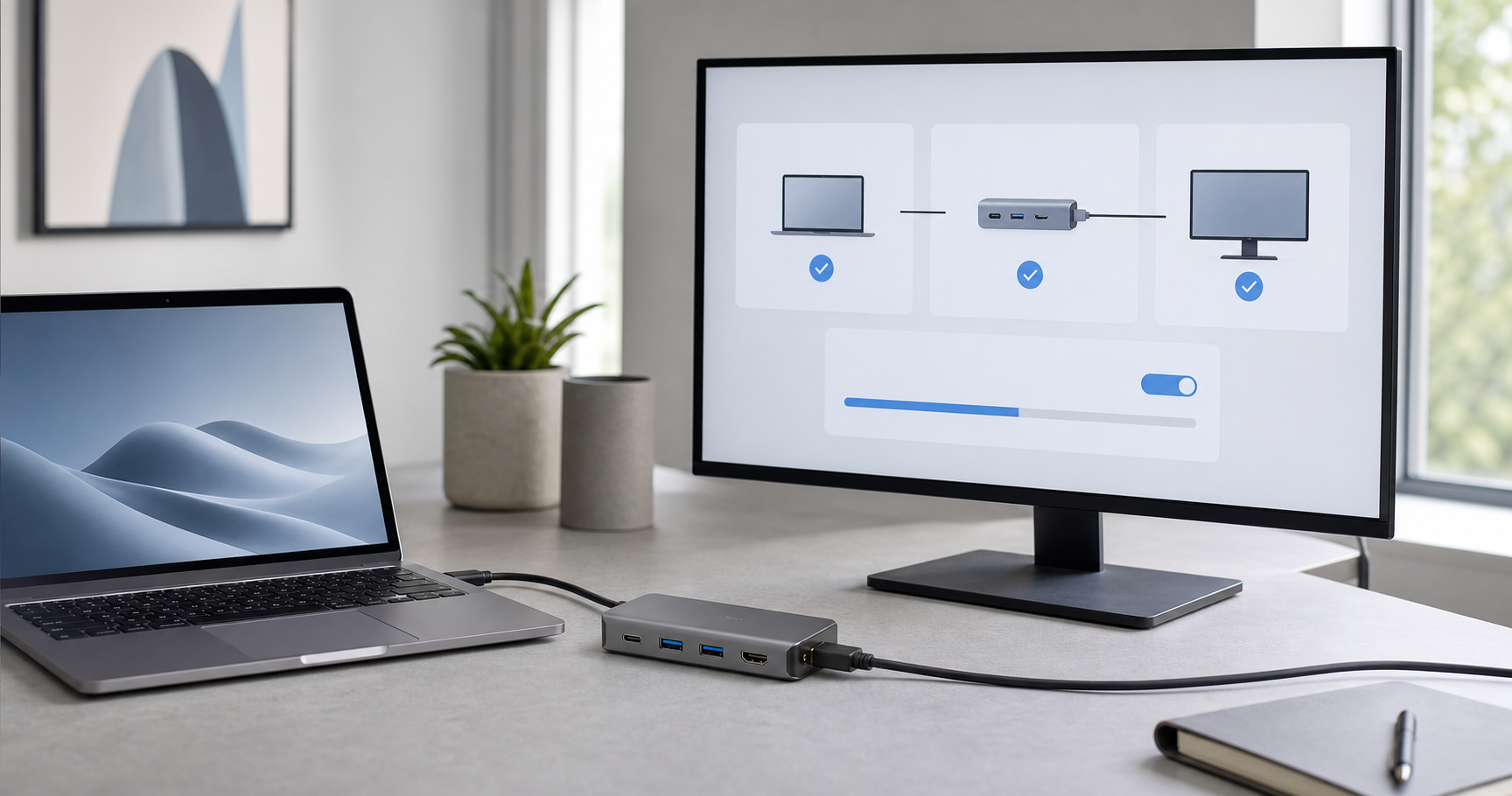
Respuesta corta: si un hub USB-C a HDMI no muestra imagen, la causa más común es que el puerto USB-C del notebook, tablet o celular no transmite video. Para usar HDMI, el equipo debe admitir salida de video por USB-C —normalmente DisplayPort Alt Mode— y además deben funcionar correctamente el hub, el cable HDMI y la entrada seleccionada en la pantalla.
Que un conector tenga forma USB-C no significa automáticamente que pueda enviar imagen. Algunos puertos sirven solo para carga, otros para carga y datos, y otros también transportan video. Por eso conviene revisar la compatibilidad del equipo antes de cambiar el hub o asumir que está defectuoso.
¿Por qué un puerto USB-C puede cargar, pero no mostrar imagen?
USB-C describe principalmente el formato físico del conector. Las funciones disponibles dependen de cómo el fabricante implementó ese puerto en el modelo exacto del equipo.
Para transportar video mediante un adaptador USB-C a HDMI, muchos notebooks, tablets y teléfonos utilizan DisplayPort Alternate Mode, también llamado DisplayPort Alt Mode o DP Alt Mode. VESA, la organización responsable del estándar DisplayPort, explica que este modo permite enviar audio y video DisplayPort a través de un conector USB-C y utilizar adaptadores para pantallas HDMI, DVI o VGA.
Un adaptador no agrega por sí solo una función que el puerto de origen no posee. Si el USB-C del equipo admite únicamente carga o transferencia de datos, conectar un hub con HDMI no generará una señal de video.
Cómo saber si tu USB-C admite salida de video
1. Revisa las especificaciones del modelo exacto
No busques solamente la marca o la familia comercial. Dos notebooks de una misma serie pueden tener puertos diferentes según el año o la configuración.
En el manual o la ficha del fabricante busca expresiones como:
- DisplayPort Alt Mode
- DP Alt Mode
- DisplayPort over USB-C
- USB-C con salida de video
- Thunderbolt con soporte para pantalla externa
- USB4 con soporte de pantalla, cuando esté indicado por el fabricante
Si la ficha solo menciona carga, Power Delivery o transferencia de datos, no des por hecho que también incluye video.
2. Observa los símbolos junto al puerto, pero no dependas solo de ellos
Algunos equipos muestran un símbolo de DisplayPort o un rayo junto al conector. Puede ser una pista útil, pero hay fabricantes que no rotulan todos los puertos. La confirmación más confiable sigue siendo el manual técnico del modelo.
3. Verifica la compatibilidad de celulares y tablets
Muchos teléfonos tienen USB-C para carga y datos, pero no permiten proyectar la pantalla mediante un cable USB-C a HDMI. En otros casos, la salida de video funciona únicamente en modelos determinados o mediante un modo de escritorio propio del fabricante.
Antes de comprar, revisa si el modelo exacto declara salida de video por USB-C. La versión de Android o la forma del conector no bastan para asegurarlo.
Prueba este diagnóstico antes de cambiar el adaptador
1. Selecciona la entrada correcta en el monitor o televisor
Si la pantalla tiene varios HDMI, confirma que esté seleccionada la misma entrada donde conectaste el cable. Parece básico, pero es una de las causas más frecuentes de “sin señal”.
2. Reconecta en un orden simple
- Desconecta el hub del equipo.
- Apaga o deja en espera el monitor.
- Conecta el cable HDMI al monitor y al hub.
- Enciende el monitor y elige la entrada HDMI correcta.
- Conecta finalmente el hub al puerto USB-C compatible.
Este orden ayuda a que el equipo y la pantalla vuelvan a negociar la conexión.
3. Comprueba el cable HDMI y la pantalla
Prueba el mismo cable y la misma entrada HDMI con otro dispositivo que sepas que funciona. Si tampoco aparece imagen, el problema puede estar en el cable o en la entrada del monitor, no en el hub.
4. Prueba otro puerto USB-C del equipo
En algunos notebooks, solo uno de los puertos USB-C admite video. Aunque ambos se vean iguales, pueden tener capacidades distintas.
5. Busca la pantalla desde el sistema operativo
En Windows, entra a Configuración → Sistema → Pantalla y utiliza la opción para detectar otra pantalla. También puedes presionar Windows + P y elegir duplicar o extender.
En macOS, revisa Configuración del Sistema → Pantallas. Si el sistema detecta el monitor pero la imagen es inestable, prueba una resolución o frecuencia menor.
6. Reduce temporalmente la resolución
La resolución final depende del equipo, el puerto, el hub, el cable HDMI y la pantalla. Para diagnosticar, comienza con 1920 × 1080 a 60 Hz. Si funciona, aumenta la resolución gradualmente según las capacidades confirmadas de toda la cadena.
7. Conecta alimentación al puerto PD cuando corresponda
Si el hub incorpora entrada USB-C Power Delivery, conectar un cargador compatible puede estabilizar el uso simultáneo de varios periféricos y mantener cargado el notebook. Sin embargo, Power Delivery no agrega salida de video: el puerto del equipo todavía debe ser compatible con ella.
Qué revisar antes de elegir un hub USB-C con HDMI
| Pregunta | Qué debes confirmar |
|---|---|
| ¿Mi equipo entrega video? | DisplayPort Alt Mode u otra salida de pantalla declarada por el fabricante. |
| ¿Qué pantalla conectaré? | Entrada disponible, resolución y frecuencia admitidas. |
| ¿Necesito cargar al mismo tiempo? | Puerto PD del hub y potencia adecuada para el equipo. |
| ¿Usaré periféricos? | Cantidad y tipo de puertos USB, lectores de memoria o red. |
| ¿Necesito HDMI y VGA? | Resolución disponible en cada salida y uso simultáneo permitido. |
Opciones relacionadas disponibles en Rayoshop
Si tu equipo confirma salida de video por USB-C, puedes elegir el hub según las conexiones que realmente utilizarás:
- El Hub USB-C 6 en 1 con HDMI, USB, USB-C PD, SD y microSD está orientado a teletrabajo, presentaciones y transferencia de archivos. Su ficha recuerda expresamente que el equipo debe admitir salida de video por USB-C.
- El Hub USB-C 2 en 1 con HDMI y VGA es una alternativa para conectar pantallas modernas o proyectores con VGA. Revisa las resoluciones detalladas de cada salida en la ficha antes de elegirlo.
- También puedes comparar otros modelos en la categoría de hubs HDMI de Rayoshop.
La elección correcta no depende de tener más puertos, sino de que las funciones del hub coincidan con las capacidades del equipo y la pantalla.
Conclusión
Cuando un hub USB-C a HDMI no da imagen, revisa primero el puerto de origen: debe admitir salida de video. Después comprueba la entrada seleccionada, el cable HDMI, el puerto USB-C utilizado, la detección de pantalla y la resolución.
Si todavía tienes dudas, identifica el modelo exacto de tu notebook, tablet o celular antes de comprar. Con ese dato es posible revisar la ficha del fabricante y evitar elegir un adaptador que el equipo no puede aprovechar.
Preguntas frecuentes
¿Todos los puertos USB-C sirven para conectar un monitor?
No. Algunos USB-C solo permiten carga o datos. Para conectar un monitor, el puerto debe admitir salida de video, normalmente DisplayPort Alt Mode.
¿Un hub con Power Delivery agrega salida de video?
No. Power Delivery se relaciona con la alimentación eléctrica. Aunque el hub tenga HDMI y PD, el puerto USB-C del equipo debe admitir video.
¿Por qué el hub funciona con el mouse, pero no con HDMI?
Porque la transferencia de datos USB y la salida de video son funciones diferentes. El puerto puede aceptar periféricos sin ser compatible con DisplayPort Alt Mode.
¿Puedo usar USB-C a HDMI en cualquier celular Android?
No. Debes revisar si el modelo exacto permite salida de video por USB-C. Tener Android y conector USB-C no garantiza esa función.
¿El cargador conectado al hub puede solucionar la falta de imagen?
Puede ayudar cuando falta alimentación para varios periféricos, pero no soluciona un puerto USB-C que carece de salida de video.
¿Qué resolución debo probar si la pantalla se conecta y desconecta?
Comienza con 1920 × 1080 a 60 Hz. Luego aumenta la resolución solo si el equipo, el hub, el cable y la pantalla declaran soporte.
Fuentes consultadas
- VESA: DisplayPort Alt Mode mediante USB Type-C.
- Ficha del Hub USB-C 6 en 1 de Rayoshop.
- Ficha del Hub USB-C 2 en 1 HDMI y VGA de Rayoshop.
Información revisada el 25 de julio de 2026. Este contenido fue preparado con asistencia de IA y revisado utilizando fichas vigentes de Rayoshop y documentación técnica de VESA.